Snippet-Editor
Schriftart, Farbe und Cursor-Übernahme für den Snippet-Manager und das Snippet-Edit-Fenster, sowie wie viele volle Code-Analysen korTTY pro Snippet speichert und wie groß der Text eines Skripts sein darf, um mit ihnen gespeichert zu werden. Öffnen über Konfiguration → Globale Einstellungen → Snippet-Editor; gespeichert in ~/.kortty/global-settings.xml.
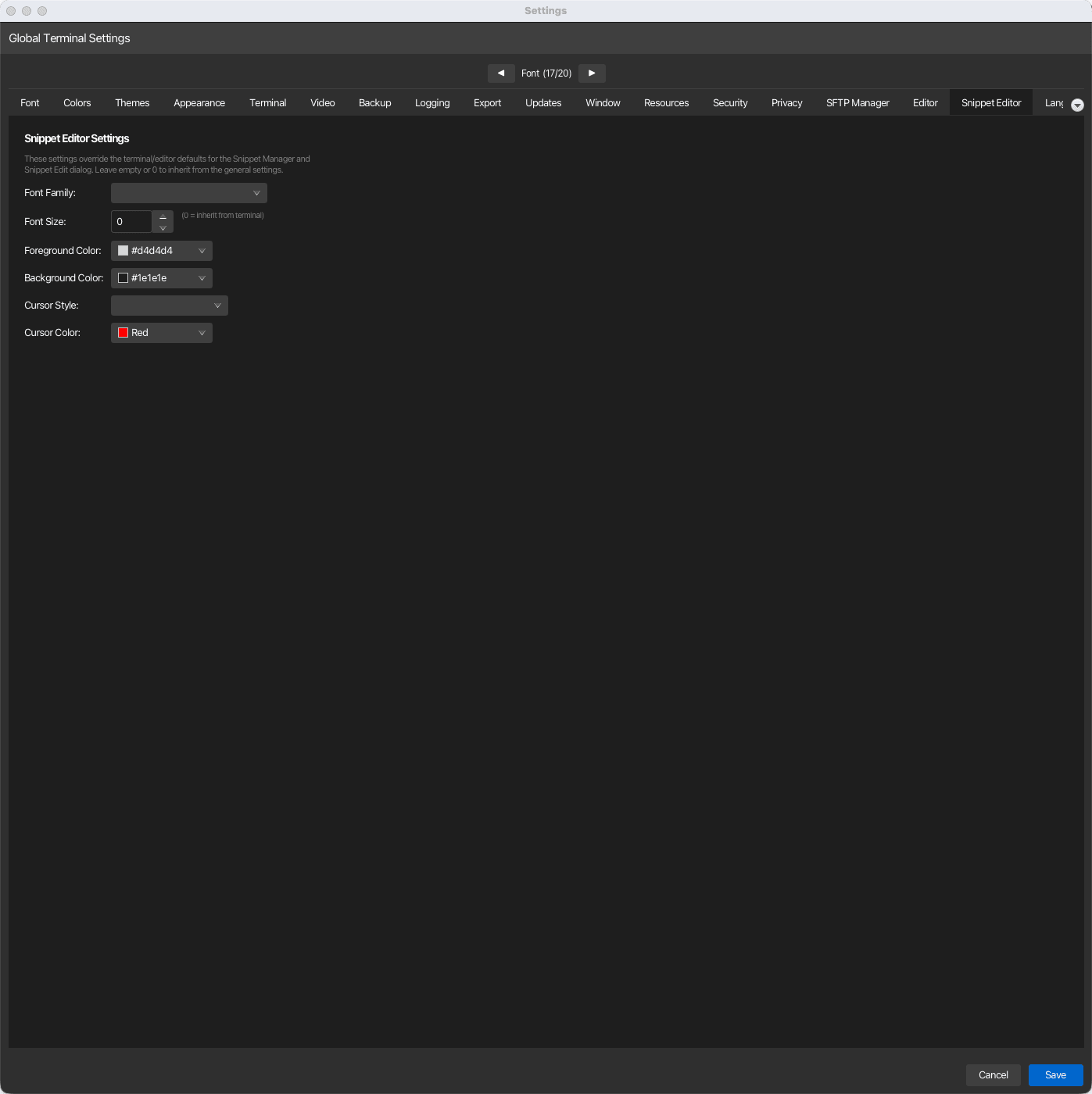
| Einstellung | Typ | Werte | Standard | Gespeichert als |
|---|---|---|---|---|
| Schriftart | dropdown | Leer (erben) oder jede installierte Schriftfamilie; übliche Monospace-Familien werden zuerst aufgeführt. | Leer (vererbt) | snippetFontFamily |
| Schriftgröße | Nummer | 0–72 (0 = erben) | 0 (erben) | snippetFontSize |
| Vordergrundfarbe | Farbe | – | erben (Auswahl zeigt #d4d4d4) |
snippetForegroundColor |
| Hintergrundfarbe | Farbe | – | erben (Auswahl zeigt #1e1e1e) |
snippetBackgroundColor |
| Cursorstil | Dropdown | leer, BLOCK, ZEILE, UNDERSCORE | leer (erben) | snippetCursorStyle |
| Cursorfarbe | Farbe | – | erben (Auswahl zeigt #FF0000) |
snippetCursorColor |
| Tastenkürzel KI-Vervollständigung | Tastenrekorder | Eine Taste, optional mit bis zu drei Modifikatoren (Strg/Befehl, Umschalt, Alt) | Shift+Tab |
snippetCompletionShortcut |
| Halten Sie einen vorgewärmten Editor bereit. | Kontrollkästchen | ein/aus | ein | snippetEditorPrewarmEnabled |
| Gespeicherte Analysen pro Snippet | Nummer | 1–20 | 5 | snippetAnalysisHistoryMaxSize |
| Gespeicherte Skriptgröße pro Analyse | Dropdown-Kontrolle | Aus, 256 KB, 512 KB, 1 MB, 2 MB, 5 MB | 1 MB | snippetAnalysisMaxStoredContentBytes |
Auswahl des Tastenkürzels für die Vervollständigung
Klicken Sie auf das Feld Tastenkürzel KI-Vervollständigung und drücken Sie die gewünschte Kombination – das Feld zeichnet auf, was Sie gedrückt haben, und Zurücksetzen stellt Shift+Tab wieder her. Eine Kombination ist eine Haupttaste (ein Buchstabe, eine Ziffer, eine Funktionstaste, Tab, Space, ein Pfeil, Enter usw.) mit keinem, einem, zwei oder drei Modifikatoren, sodass Tab allein, Shift+Tab und Ctrl+Alt+K alle gültig sind. Unter macOS ist der Modifikator Ctrl die Cmd-Taste und entspricht den eigenen Tastenkombinationen des Editors. Die neue Kombination gilt für danach geöffnete Snippet-Editoren; Ctrl+Space öffnet die Liste ebenfalls und kann nicht neu zugewiesen werden. Wenn Sie etwas anderes als Shift+Tab auswählen, erhält Shift+Tab wieder seine normale Editorbedeutung: Es wird eine Einrückungsebene entfernt. Ein Snippet-Manager, der als Tab des Hauptfensters geöffnet ist, kann Ctrl+1 bis Ctrl+9 nicht verwenden, weil diese Tasten dort zu einem Tab springen; ein eigenes Snippet-Manager-Fenster kann es.
Vorgewärmter Editor
Wenn Einen vorgewärmten Editor bereithalten aktiviert ist, startet korTTY etwa zwei Sekunden nach dem Öffnen des ersten Snippet-Editors einer Sitzung einen Ersatzeditor im Hintergrund, sodass der nächste Snippet-Bearbeitungsdialog oder die nächste Snippet-Manager-Vorschau mit einem fertigen Editor startet, anstatt Monaco zu laden, während Sie warten. Der Ersatz wird erst erstellt, nachdem Sie einen Editor einmal verwendet haben, und er hält im Leerlauf eine WebKit-Seite im Speicher – schalten Sie die Option auf Computern mit wenig RAM aus, um einen kurzen Start pro Öffnung für diesen Speicher einzutauschen.
Gespeicherte Analysen pro Snippet
Wie viele Volltextanalyse- korTTY pro Snippet speichert. Wenn eine neue Analyse eines Snippets eintritt und die Historie den Grenzwert überschreitet, werden die ältesten Analysen entfernt; Analysen, die an einer Stelle fixiert sind, Analysen mit einem Ergebnis, das der Überprüfung bedarf, und Analysen mit einem unterbrochenen Anwenden werden immer beibehalten, sodass die Historie mehr als den Grenzwert enthalten kann. Das Verringern des Werts führt nicht sofort zu einer Löschung: Die Einstellungen-Tabelle zeigt, wie viele ältere, nicht fixierte Analysen die nächste Analyse jedes Snippets entfernen würde, und sie werden erst dann gelöscht, wenn diese Analyse eintritt. Um Analysen jetzt zu entfernen, verwenden Sie Verwerfen oder Alle löschen im Analysepanel.
Gespeicherte Skriptgröße pro Analyse
Der größte Skripttext – gemessen in Bytes von UTF-8 – der von korTTY gespeichert wird Vollständige Code-AnalyseJede Analyse kann mehrere Kopien des Skripts enthalten (der analysierten Text, der Text, aus dem die Anwendung gestartet wurde, das vorgeschlagene Ergebnis und der angenommene Text); jede Kopie bis zu dieser Größe wird vollständig gespeichert, identische Kopien nur einmal. Der Standardwert beträgt 1 MB, der maximale Wert 5 MB, und Aus speichert den Skripttext überhaupt nicht – die Erkenntnisse, das Diagramm und die Berichte bleiben jedoch. Ein größerer Skripttext wird weiterhin analysiert und kann weiterhin in der Editor-Ansicht angewendet und überprüft werden; nachfolgend fehlen lediglich die gespeicherten Kopien, sodass Änderungen ansehen, der Code-Vorschau eines älteren Eintrags, der plain-text Skriptexport, der Berichtsabschnitt, Zwischenstand wiederherstellen sowie die Fortsetzung einer unterbrochenen Anwendung nach einem Neustart nicht für diesen verfügbar sind und das Panel erklärt, warum. Die Reduzierung des Werts löscht nichts: Text, der bereits gespeichert wurde, bleibt erhalten, und der neue Grenzwert gilt ab diesem Zeitpunkt für zukünftige Analysen. Ein höherer Wert verbraucht mehr Plattenplatz. ~/.kortty/snippet-analyses/Eine Datei, die sich über 60 MB erweitert, entfernt zuerst den gespeicherten Text der ältesten Analysen. Ein Administrator kann den Wert begrenzen oder das Speichern des Skripttextes verbieten. UnternehmensrichtlinieDie Dropdown-Liste bietet dann nur das, was die Richtlinie erlaubt, und zeigt dies unten an. Wenn die Richtlinie das Speichern von Skripttext verboten hat, ist die Dropdown-Liste gesperrt.
Erben statt Überschreiben
Diese Einstellungen überschreiben die Terminal-/Editor-Standardeinstellungen nur für Snippet-Fenster. Lassen Sie ein Feld leer – oder stellen Sie die Schriftgröße auf ein 0 – um die allgemeine Einstellung zu erben Aussehen, Farben Und Editor stattdessen.
Der Snippet-Editor selbst, einschließlich seiner KI-Code-Aktionen und Sprachfelder, wird unter Snippets beschrieben.