Farben
Konfigurieren Sie die Anzeigefarben des Terminals, einschließlich Text, Hintergrund, Cursor, Auswahl und der 16-Farben-ANSI-Palette. Öffnen über Konfiguration → Globale Einstellungen → Farben; in ~/.kortty/global-settings.xml gespeichert.
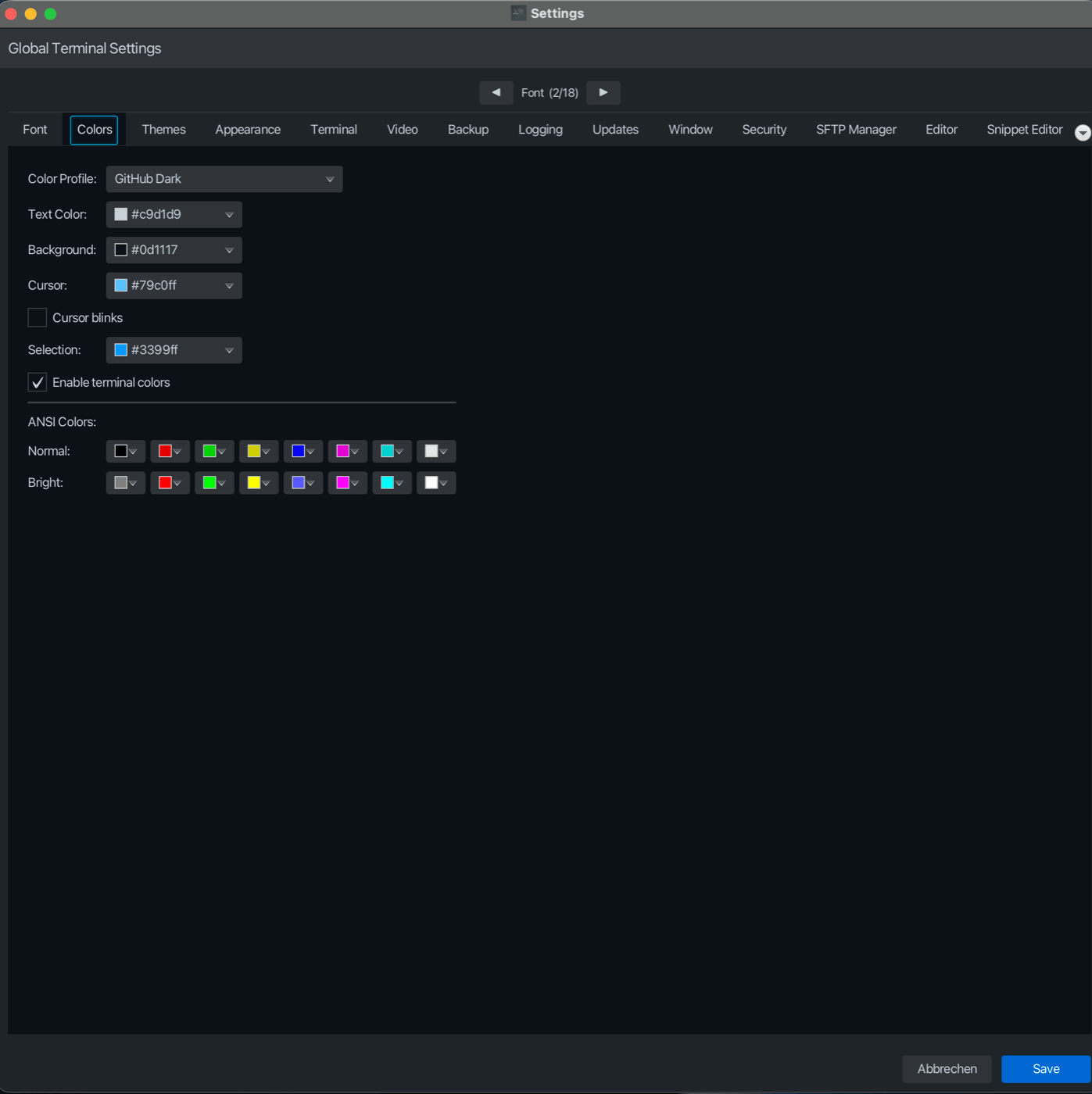
| Einstellung | Geben Sie | ein Werte | Standard | Gespeichert als |
|---|---|---|---|---|
| Farbprofil | Dropdown | Themennamen (z. B. GitHub Dark, Dracula usw.) | GitHub Dark | themeId |
| Textfarbe | Farbe | RGB-Hex-Farbe | #FFFFFF | foregroundColor |
| Hintergrund | Farbe | RGB-Hex-Farbe | #1E1E1E | backgroundColor |
| Cursor | Farbe | RGB-Hex-Farbe | #FFFFFF | cursorColor |
| Cursor blinkt | umschalten | — | Ein | terminalCursorBlink (gespiegelt in cursorStyle) |
| Auswahl | Farbe | RGB Hex-Farbe | #3399FF (inverses Video bis angepasst) | selectionColor |
| Terminalfarben aktivieren | umschalten | – | Ein | terminalColorsEnabled |
| Normal: Schwarz | Farbe | RGB Hex-Farbe | integrierte Palette | ansiBlack |
| Normal: Rot | Farbe | RGB Hex-Farbe | integrierte Palette | ansiRed |
| Normal: Grün | Farbe | RGB Hex-Farbe | integrierte Palette | ansiGreen |
| Normal: Gelb | Farbe | RGB Hex-Farbe | integrierte Palette | ansiYellow |
| Normal: Blau | Farbe | RGB Hex-Farbe | integrierte Palette | ansiBlue |
| Normal: Magenta | Farbe | RGB Hex-Farbe | integrierte Palette | ansiMagenta |
| Normal: Cyan | Farbe | RGB Hex-Farbe | integrierte Palette | ansiCyan |
| Normal: Weiß | Farbe | RGB Hex-Farbe | integrierte Palette | ansiWhite |
| Hell: Schwarz | Farbe | RGB Hex-Farbe | integrierte Palette | ansiBrightBlack |
| Hell: Rot | Farbe | RGB Hex-Farbe | integrierte Palette | ansiBrightRed |
| Hell: Grün | Farbe | RGB Hex-Farbe | integrierte Palette | ansiBrightGreen |
| Hell: Gelb | Farbe | RGB Hex-Farbe | integrierte Palette | ansiBrightYellow |
| Hell: Blau | Farbe | RGB Hex-Farbe | integrierte Palette | ansiBrightBlue |
| Hell: Magenta | Farbe | RGB Hex-Farbe | integrierte Palette | ansiBrightMagenta |
| Hell: Cyan | Farbe | RGB Hex-Farbe | integrierte Palette | ansiBrightCyan |
| Hell: Weiß | Farbe | RGB Hex-Farbe | integrierte Palette | ansiBrightWhite |
Notizen
Farbprofile
Mit dem Farbprofil können Sie ein voreingestelltes Design auswählen, das die Einstellungen für Vordergrund, Hintergrund, Cursor und Cursorform gleichzeitig anwendet. Beim Wechseln der Profile werden die einzelnen Farbsteuerungen aktualisiert. Wenn Profil anwenden verfügbar ist, werden die Farben auf die Standardeinstellungen des ausgewählten Themas zurückgesetzt.
Cursor blinkt
Cursor blinkt ist Ihre eigene Präferenz und wird beibehalten, wenn Sie das Farbprofil wechseln: Ein Profil steuert die Form des Cursors (Block, Unterstreichung, vertikaler Balken), während der blinkende Ein-/Aus-Status so bleibt, wie Sie ihn festgelegt haben. Das Terminal liest die Flagge als Teil von cursorStyle (z. B. STEADY_BLOCK, wenn das Blinken ausgeschaltet ist), aber Ihre Auswahl wird separat als terminalCursorBlink gespeichert und hat Vorrang vor dem Stil, den ein Profil, ein Thema oder eine verbindungsspezifische Einstellung trägt – so kann das Wechseln von Profilen das Blinken nicht wieder einschalten und die Einstellung überlebt Neustarts. Eine vor der Existenz dieses Feldes geschriebene Einstellungsdatei funktioniert weiterhin: Die Auswahl wird dann aus dem gespeicherten cursorStyle ausgelesen.
ANSI Farben
Die Farbpaletten Normal und Hell definieren die 16 ANSI-Farben (0–7 normal, 8–15 hell), die verwendet werden, wenn Terminalfarben aktivieren aktiviert ist. Jeder Satz von 8 Farben entspricht Schwarz, Rot, Grün, Gelb, Blau, Magenta, Cyan und Weiß. Wenn Terminalfarben deaktiviert sind, werden nur die konfigurierten Textfarben und Hintergrund verwendet, alle ANSI- und TrueColor-Sequenzen werden ignoriert.
Solange Sie die Palette und die Auswahl-Farbe unverändert lassen, behält das Terminal seine integrierte Palette bei – die xterm-Farben oder die Windows-Konsolefarben unter Windows – und die Picker zeigen genau diese Farben. Ändern Sie eine der 16 Farben oder die Auswahlfarbe und klicken Sie auf Speichern: alle 16 Farben und die Auswahlfarbe werden dann sofort auf jedes offene Terminal angewendet, ohne neu verbinden zu müssen, und korTTY merkt sich, dass Sie sie angepasst haben (ansiPaletteCustomized). Setzen Sie jede Farbe auf ihren integrierten Wert und die Auswahlfarbe auf #3399FF zurück, kehren Sie zum Standard-Look zurück. Terminalaufzeichnungen mit Terminalfarben in Aufnahmen erfassen verwenden dieselben Farben wie der Bildschirm, und fetter Text folgt Fetter Text auf dem Bildschirm und in Aufzeichnungen gleichermaßen. Farbprofile ändern die ANSI-Palette nicht.
Auswahl
Während die Palette und die Auswahlfarbe unverändert bleiben, wird ausgewählter Text im inversen Video dargestellt. Sobald Sie diese angepasst haben, wird die Auswahl in der Auswahl-Farbe mit schwarzem oder weißem Text gezeichnet, je nachdem, was leichter lesbar ist.