KI-Schwarm
Der KI-Schwarm sendet eine KI-Agentenaufgabe gleichzeitig an viele Server. Jeder ausgewählte Server erhält seinen eigenen unabhängigen Agenten, der über seine SSH-Sitzung ausgeführt wird, und die Antworten pro Server werden in einer einzigen Vergleichstabelle – einer Zeile pro Server – in einer gemeinsamen Konversation zusammengefasst.
Öffnen Sie es mit AI > AI Swarm... oder Ctrl+Alt+S (Cmd auf macOS). Der Schwarm öffnet sich als regulärer Tab, sodass Terminals weiterhin nutzbar bleiben, während ein Schwarm läuft.
Der Schwarm-Tab
Die Registerkarte ist in drei Bereiche unterteilt:
| Bereich | Zweck |
|---|---|
| Statusleiste | Animierte Kugel pro Agent über dem Gespräch – Live-Statusübersicht |
| Agenten | Eine Zeile pro Server mit Status-Badge, verstrichener Zeit, Token-Anzahl und einem erweiterbaren Live-Transkript |
| Gespräch | Der gemeinsame Chat: Ihre Eingabeaufforderung, der Fortschritt pro Lauf und die kombinierte Antwort |
Der Composer unten (Alle ausgewählten Server fragen…) ist eine klar umrahmte, dreizeilige Eingabe. Senden startet einen Lauf auf jedes ausgewählte Ziel; Folgeaufforderungen setzen das gleiche Gespräch fort.
Ziele auswählen
Server auswählen… öffnet eine Auswahl für Ihre gespeicherten Verbindungen. Die Zielübersicht daneben zeigt, wie viele Server ausgewählt sind, wie viele bereits über ein offenes Terminal verfügen (Offen: n) und wie viele ohne eines laufen (Ohne Terminal: n).
Server ohne offenes Terminal werden vollständig unterstützt: Der Schwarm öffnet bei Bedarf eine Hintergrund-SSH-Sitzung für sie – es ist kein Terminal-Tab geöffnet oder erforderlich. Dazu muss der Master-Passwort-Tresor entsperrt werden (die gespeicherten Anmeldeinformationen werden verwendet) und der Serverschlüssel wird beim ersten Kontakt akzeptiert, das gleiche Vertrauensmodell, das das Terminal für neue Verbindungen verwendet. Connect fehlt (n) bleibt als explizite Option verfügbar, wenn Sie stattdessen Terminals öffnen möchten. Lokale Shell einschließen fügt Ihren lokalen Computer zum Schwarm hinzu (lokale Shells benötigen immer ihre offene Registerkarte und sind von Headless-Läufen ausgeschlossen).
Statusstreifen
Eine Kugel pro Agent, gefärbt und animiert nach Bundesstaat:
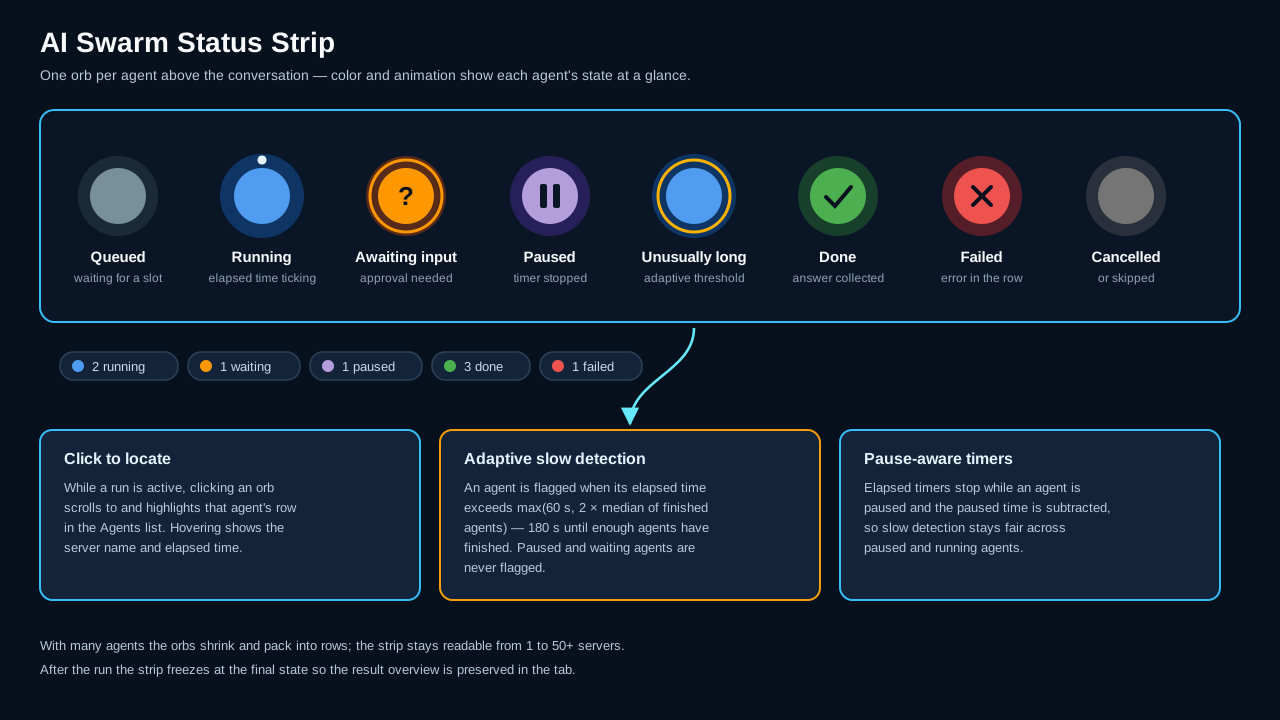
| Staat | Kugel | Bedeutung |
|---|---|---|
| In der Warteschlange | grau | Warten auf einen freien Slot |
| Laufen | blau, pulsierend mit einem umlaufenden Punkt | Agent arbeitet; verstrichene Zeit tickt |
| Warte auf Freigabe | Ambra, blinkender Ring | Ein Genehmigungsdialog wartet auf Sie. |
| Pausiert | violett mit Pausenbalken | Über die Laufsteuerung angehalten; der Timer stoppt |
| Ungewöhnlich lang | blau mit einem bernsteinfarbenen Ping-Ring | Läuft viel länger als seine Mitbewerber (siehe unten) |
| Fertig | grün | Antwort gesammelt |
| Fehlgeschlagen | rot | Der Lauf ist fehlerhaft; Einzelheiten finden Sie in der Agentenzeile |
| Abgebrochen / Übersprungen | dunkelgrau | Angehalten oder übersprungen (z. B. nicht unterstützte Shell) |
Die beiden Startphasen, Verbinde (Öffnen der SSH-Sitzung) und Untersuche (Umgebungsprobe), zeigen die gleiche blaue Kugel wie Läuft.
Adaptive langsame Erkennung – ein Agent wird als ungewöhnlich lange gekennzeichnet, wenn seine verstrichene Zeit max(60 s, 2 × median of the finished agents) überschreitet; Bis mindestens zwei Agenten fertig sind, gilt ein fester Schwellenwert von 180 Sekunden. Angehaltene und wartende Agenten werden nie gekennzeichnet und die angehaltene Zeit wird von der verstrichenen Zeit abgezogen, damit der Vergleich fair bleibt.
Während ein Lauf aktiv ist, wird durch Klicken auf eine Kugel zur Zeile dieses Agenten in der Agentenliste gescrollt und diese hervorgehoben. Beim Schweben werden der Servername und die verstrichene Zeit angezeigt. Legendenchips unter den Kugeln fassen die Zählungen zusammen (läuft, wartet, pausiert, erledigt, fehlgeschlagen). Nach dem Lauf friert der Streifen im Endzustand ein.
Der Streifen lässt sich von einem einzelnen Server bis hin zu großen Flotten skalieren – die Kugeln schrumpfen und packen sich in Reihen, wenn die Anzahl der Agenten wächst:


Agentenzeilen und Live-Transkripte
Jeder Server verfügt über eine Zeile in der Agents-Liste, in der sein Status-Badge, die verstrichene Zeit und die Token-Anzahl angezeigt werden. Klicken Sie mit der linken Maustaste auf eine Zeile, um sie inline zu erweitern und das Live-Transkript des Agenten (Befehle, Ausgabe und Fortschritt) während der Ausführung anzusehen – kein zusätzliches Fenster erforderlich. Sehr lange Transkripte werden von vorne beschnitten, sodass immer die neueste Ausgabe sichtbar ist.
Die Überschrift über den Zeilen summiert die gesamte Laufzeit: Σ Tokens aller Agenten plus der endgültigen kombinierten Antwort, gefolgt von den Kosten in Geld, wenn das KI-Profil ein Preis pro 1 M Tokens (oder local · no token costs für ein lokales Profil) hat. Jeder Agentenaufruf und die kombinierte Antwort zählen ebenfalls zum Token-Kontingent des Profils — für interaktive Läufe und für geplante Schwarmläufe gleichermaßen.
Klicken Sie mit der rechten Maustaste auf eine Zeile, um die Kontrolle pro Agent zu erhalten: Pause, Fortsetzen, Neustart und Stopp gelten nur für diesen Agenten. Durch den Neustart eines Agenten werden die anderen nicht gestört. seine Antwort wird im kombinierten Ergebnis ersetzt.
Der Agent jedes Servers maskiert, was er dem Modell sendet, auf die gleiche Weise wie ein Terminal-Agent ausgeführt wird, mit dem eigenen Passwort des Servers; das Transkript und das Sitzungsjournal behalten den Originaltext bei (siehe Maskierung dessen, was der Agent sendet).
Session-Journal pro Lauf
Die Session-Journal-Kontrollkästchen in der Symbolleiste zeichnet ein Session-Journal für jeden Server bei jedem Lauf des Swarms auf: die Befehle jedes Agenten und deren Ausgabe, die Antwort des Agenten, das Ergebnis auf diesem Server sowie der kombinierte Bericht. Die Agenten führen ihre Befehle über eigene Exec-Kanäle aus, die niemals die Terminal-Tabs erreichen; daher sind diese Journale das einzige vollständige Protokoll dessen, was der Swarm getan hat. Der ⚙-Button daneben öffnet dieselben Einstellungen wie das Session-Journal pro Lauf eines Jobs – KI-Zusammenfassungen (alle gespeicherten Läufe, nur fehlgeschlagene Läufe, aus), KI-Profil, immer oder nur fehlgeschlagene Läufe behalten, automatische Löschung, maximale Läufe und Speicherplatz, einen Lauf verwerfen, der dem vorherigen identisch ist. Die Einstellungen gelten für jeden Swarm-Tab; das Kontrollkästchen und ⚙ sind deaktiviert, solange ein Lauf aktiv ist.
Das Umschalten des Kontrollkästchens beim ersten Mal zeigt die Kostenwarnung mit einer Schätzung der Tokens und Kosten pro Durchlauf. Während der Schwarm läuft, zeigt das Dashboard Session-Journal: wird aufgezeichnet…; danach meldet es, wie viele Journale behalten, verworfen oder identisch mit einem früheren Durchlauf waren, deren Journal-KI-Tokens und Kosten, sobald die Zusammenfassungen geschrieben sind, und Öffnen öffnet sie im Journal-Viewer. Planen… überträgt die Journaleinstellungen in den neuen Job.
Steuerung ausführen
Die Symbolleiste bietet die gleichen vier Steuerelemente für den gesamten Schwarm: Pause, Fortsetzen, Neustart und Stop. Das Pausieren ist kooperativ – jeder Agent pausiert an seinem nächsten sicheren Kontrollpunkt (auf dem Abzeichen wird Pause… angezeigt, bis es wirksam wird), und verstrichene Timer bleiben während der Pause stehen.
Das Schließen des Schwarm-Tabs stoppt einen laufenden Schwarm oder Skriptlauf wie Stopp, ganz gleich, ob Sie ihn mit seiner Schließen-Schaltfläche, Tab schließen (Ctrl+W, Cmd+W auf macOS), Andere Tabs schließen, Tabs rechts davon schließen oder Alle Tabs schließen schließen, ein Projekt öffnen oder das Fenster schließen, sodass kein Agent mehr Befehle auf seinem Server ausführt, nachdem der Tab geschlossen ist.
Schreibgeschützter Modus und Genehmigungen
Durch das Kontrollkästchen Schreibgeschützt bleibt jeder Agent auf nicht mutierende Befehle beschränkt. Wenn der schreibgeschützte Zugriff deaktiviert ist, entscheidet die Genehmigungsrichtlinie, wie systemverändernde Befehle bestätigt werden:
| Politik | Verhalten |
|---|---|
| Eine Genehmigung für alle | Der erste Agent, der eine Änderung benötigt, löst einen Dialog aus; Approve on all deckt jeden Server im Lauf ab |
| Pro Server | Die Änderungen jedes Servers werden einzeln genehmigt |
Der Genehmigungsdialog bietet außerdem die Option Schwarm abbrechen, um den gesamten Lauf zu stoppen.
Der Agent jedes Servers sendet das globale KI-Memory und den Speicher seiner eigenen Verbindung, auf dieselbe Weise maskiert. Swarm-Ausführungen bieten niemals Lösungsoptionen. Siehe KI-Memory.
Kombinierte Antwort- und Zeilendetails
Wenn alle Agenten fertig sind, kombiniert der Schwarm die Antworten pro Server in einer Markdown-Vergleichstabelle mit genau einer Zeile pro Server. Die letzte Spalte trägt immer den Titel "Fehler" und listet Abweichungen, fehlende Daten und Fehler (oder -, wenn es nichts zu melden gibt) auf, unabhängig von der Antwortsprache.
Die Anfrage, die die Antworten zusammenführt, enthält die Antwort und den Ausgabeauszug jedes Servers; daher wird sie wie die eigenen Prompts der Agenten maskiert, bevor sie an ein Profil geht, das kein integriertes Modell und kein vertrauenswürdiger lokaler Endpunkt ist: die Verbindungspasswörter aller Server, die Ersetzungsregeln Ihrer Organisation und bekannte Tokenformate werden zu *** (siehe Geheimnisse vor dem Senden maskieren). Die Zeilen und die Tabelle, die angezeigt wird, wenn die KI nicht erreichbar ist, behalten den Originaltext, weil sie Ihren Computer nie verlassen.
Die Anfrage, die die Antworten kombiniert, sendet nur das globale KI-Memory, nicht den Speicher einer Verbindung.
Tabellenzellen sind oft zu klein für eine vollständige Befehlsausgabe – klicken Sie auf eine beliebige Tabellenzeile, um sie in einem separaten Fenster Zeilendetails mit lesbarem Layout, A− / A+-Schriftgrößenschaltflächen und einer Schaltfläche zum Kopieren in die Zwischenablage zu öffnen.
Konversation kopieren, exportieren und speichern
Der Konversationskopf hat einen Kopieren-Button (ganze Konversation in die Zwischenablage) und ein Exportieren-Menü mit Plain Text, Markdown und PDF. Speichern speichert die Konversation als benannten Swarm-Chat; gespeicherte Swarm-Chats erscheinen im Swarm-Chats-Tab von KI > Gespeicherte Chats... (siehe KI-Manager) und können später wieder geöffnet werden.
Skripte ohne KI ausführen
Skript ausführen… führt ein Snippet-Manager-Skript auf allen Schwarmzielen parallel aus – ohne KI-Beteiligung. Der Dialog bietet eine durchsuchbare Skriptauswahl (nach Name, Kategorie, Sprache oder ID), ein Parameterfeld (ein Parameter pro Zeile) und eine Live-Zusammenfassung; Die Schaltfläche Ausführen ist die einzige Bestätigung.
Die Platzhalter des Skripts werden wie im Snippet-Manager aufgelöst; eine deklarierte Variable ohne gespeicherten Wert oder ein nicht deklarierter einfacher Name wie ${target} stoppt die Ausführung, bevor sie beginnt, während Shell-Formen wie ${1:-default} durchgelassen werden (siehe Geplante und Swarm-Läufe). Das Skript wird Base64-kodiert übertragen (keine Anführungszeichen oder Sonderzeichenprobleme) und auf dem Server dekodiert, wobei Parameter als $1, $2, … übergeben werden. Der Fortschritt erscheint in den gleichen Agent-Zeilen – erweitern Sie eine Zeile, um die Live-Ausgabe zu beobachten – und das Ergebnis ist eine pro Server Tabelle mit Exit-Code und Ausgabe. Nicht-POSIX-Shells (z. B. Windows-Ziele) werden mit einer Übersprungen: Shell ist nicht POSIX-Notiz übersprungen, während der Rest des Swarms fortgesetzt wird; unerreichbare Server werden als Nicht verbunden gemeldet. Stopp bricht einen laufenden Skriptlauf ab.
Generieren Sie einen Multi-Server-Workflow
Die Schaltfläche Workflow verwandelt die aktuelle Schwarmaufgabe über das Dialogfeld Multiserver-Workflow generieren in ein einzelnes wiederverwendbares Multi-Server-Skript: Wählen Sie die Skriptsprache, die Hostlistenquelle (ausgewählte Verbindungen, manuelle Liste oder externe Hostdatei/Inventar) und Multi-Server-Härtungsoptionen (paralleles Fanout, pro-Host-Timeout, Wiederholung mit Backoff, aggregierter End-of-Run-Bericht, Jump-Host, sudo/become, Trockenlauf und mehr).
Der Dialog beinhaltet:
- Syntaxhervorhebung – das generierte Skript wird in einem vollständigen Editor mit Hervorhebung für die ausgewählte Sprache angezeigt.
- Sichtbarer Fortschritt – eine Arbeitsanimation mit einem Live-Ablaufzähler (Generierung… 0:42), während die KI arbeitet, und der Gesamtdauer (Fertig – dauerte 1:37), wenn sie fertig ist.
- Zusätzliche Anweisungen – ein dreizeiliges Feld für zusätzliche Anweisungen, denen die KI folgen muss, mit einem Verlauf-Menü Ihrer letzten 10 einzelnen Einträge.
- In Snippets speichern – speichert das Skript im Snippet-Manager mit einem passenden, vorab ausgefüllten Skriptnamen und der richtigen Dateierweiterung.
- Härtungsoptionen – dieselben pro Skript Härtungsoptionen wie der Single-Host-Workflow-Generator (strikter Modus, Fehlerfallen, Idempotenz, Probelauf,
--helpund mehr) werden automatisch mit ihren All-On-Standardwerten auf das generierte Skript angewendet; In diesem Dialogfeld wird kein Bereich für sie angezeigt. Sie unterscheiden sich von den oben genannten Multiserver-Optionen. - Eingabe-Härtung – ein zusammenklappbares Eingabe-Härtung-Panel fordert die KI auf, einen Eingabevalidierungs-Schutzblock in das generierte Skript einzubauen (Parameter-Zulassungslisten und Längenbeschränkungen, Dateiformatprüfungen, ein einstellbares
MAX_FILE_SIZE-Limit, Sicherheitswarnungen im Protokoll des Skripts und eineFORCE=1/--force-Überschreibung). Die Größenprüfung verwendet Metadaten, bevor der Dateiinhalt gelesen wird, und0bedeutet unbegrenzt. Streng opt-in – das Master-Kontrollkästchen ist zu Beginn deaktiviert.
Tab-Aktivitätsanzeige
Auf der Registerkarte „AI Swarm“ selbst wird ein farbiger Statuspunkt angezeigt, sodass Sie den Fortschritt von jeder anderen Registerkarte aus verfolgen können:
| Punkt | Bedeutung |
|---|---|
| Blau, pulsierend | Schwarm läuft |
| Bernsteinfarbener, schneller Puls | Ein Agent wartet auf Ihre Eingabe |
| Violett, stetig | Schwarm ist pausiert |
| Grün, konstant | Lauf beendet – bleibt bestehen, bis der nächste Lauf startet |
Wenn der Swarm-Tab nicht der ist, den Sie gerade betrachten, kann eine Desktop-Benachrichtigung ebenfalls melden, dass die Ausführung beendet wurde, ohne abgeschlossen zu werden, oder auf Ihre Genehmigung oder ein Passwort wartet; siehe KI-Agent und KI-Swarm-Ausführungen.
Schwarmläufe planen (JobScheduler)
Schwarmläufe können unbeaufsichtigt als JobScheduler-Jobs mit dem Aktionstyp AI Swarm ausgeführt werden. Die Schaltfläche Schedule… in der Swarm-Symbolleiste ist der schnellste Weg: Sie öffnet den JobScheduler mit einem neuen Job, der auf der aktuellen Registerkarte vorab ausgefüllt ist – die ausgewählten Server, die aktuelle Eingabeaufforderung, das KI-Profil und die schreibgeschützte Einstellung. Der Job wird deaktiviert erstellt, sodass Sie den Zeitplan überprüfen können, bevor Sie ihn aktivieren.
Geplante Schwarmjobs laufen völlig kopflos über SSH-Hintergrundsitzungen – es werden keine Terminal-Registerkarten geöffnet. Schwarmspezifische Berufsfelder:
| Feld | Beschreibung |
|---|---|
| KI-Profil | Das KI-Profil, das für alle Agenten im Lauf verwendet wird |
| KI-Eingabeaufforderung | Die Aufgabe wird an jeden Zielserver gesendet |
| Der KI-Agent kann den Server ohne Laufzeitbestätigung ändern | Genehmigen Sie systemverändernde Befehle ohne Dialog (bei unbeaufsichtigten Ausführungen muss niemand gefragt werden) |
| Schwarmparallelität | Wie viele Server gleichzeitig laufen (1–16, Standard 4) |
| Schwarm schreibgeschützt | Alle Agenten auf nicht mutierende Befehle beschränken (Standard: Ein) |
Ergebnisse landen an zwei Orten: das Job-journal zeichnet das Ergebnis pro Ausführung auf (mit dem session journal des Jobs pro Ausführung, auch ein vollständiges Journal pro Server), und das komplette Gespräch — einschließlich der kombinierten Vergleichstabelle — wird als gespeicherter Swarm-Chat gespeichert, sodass Sie es später aus KI > Gespeicherte Chats..., im Tab Swarm-Chats, öffnen und die Ergebnis-Tabelle wie eine interaktive Ausführung durchklicken können. Die Master-Passwort- und Host-Key-Gates des Planers gelten wie bei anderen Jobtypen.
Empfohlener Arbeitsablauf: Interaktiv optimieren, dann planen
Pünktliche Qualität entscheidet über die Ergebnisqualität. Führen Sie den Schwarm zunächst interaktiv aus, verfeinern Sie die Eingabeaufforderung, bis die Vergleichstabelle richtig aussieht, und klicken Sie dann auf Planen… – die abgestimmte Eingabeaufforderung und die Zielliste werden in den Job übernommen.
Typische Kombinationen von Schwarm + Scheduler:
- Nachtlicher Flotten-Statusbericht — ein schreibgeschütztes Prompt wie "Bericht über Festplattennutzung, fehlgeschlagene systemd-Units und ausstehende Sicherheitsupdates" auf allen Produktionsservern jede Nacht; überprüfen Sie die kombinierte Tabelle jeden Morgen aus KI > Gespeicherte Chats....
- Erkennung von Konfigurationsabweichungen – Abfrage der effektiven Einstellungen eines Dienstes auf jedem Host; Abweichungen fallen in den Zeilen pro Server und in der Spalte Fehler auf.
- Bestandsaufnahme auf Patch-Ebene – Sammeln Sie Kernel- und Paketversionen in der gesamten Flotte in einem wöchentlichen Zeitplan und exportieren Sie die resultierende Tabelle.
Unbeaufsichtigte Änderungen
Ein geplanter Schwarm mit Schreibgeschützt aus und Der KI-Agent kann den Server ohne Laufzeitbestätigung ändern ein ändert Systeme, ohne dass jemand zuschaut. Halten Sie geplante Schwärme schreibgeschützt, es sei denn, die Eingabeaufforderung ist absichtlich darauf ausgelegt (und interaktiv getestet), Änderungen vorzunehmen.
Die Unternehmensrichtlinie einer Organisation gilt auch für geplante Swarms: Ist der KI-Swarm oder der KI-Agent verweigert oder ai-agent-execution auf read-only gesetzt, endet der Job als blockiert, bevor er sich verbindet; bei ai-agent-execution = "confirm" wird jeder Agent, der einen serverändernden Befehl plant, gestoppt und als blockiert gezählt, selbst wenn die automatische Genehmigung aktiviert ist.