Hervorhebung von Schlüsselwörtern
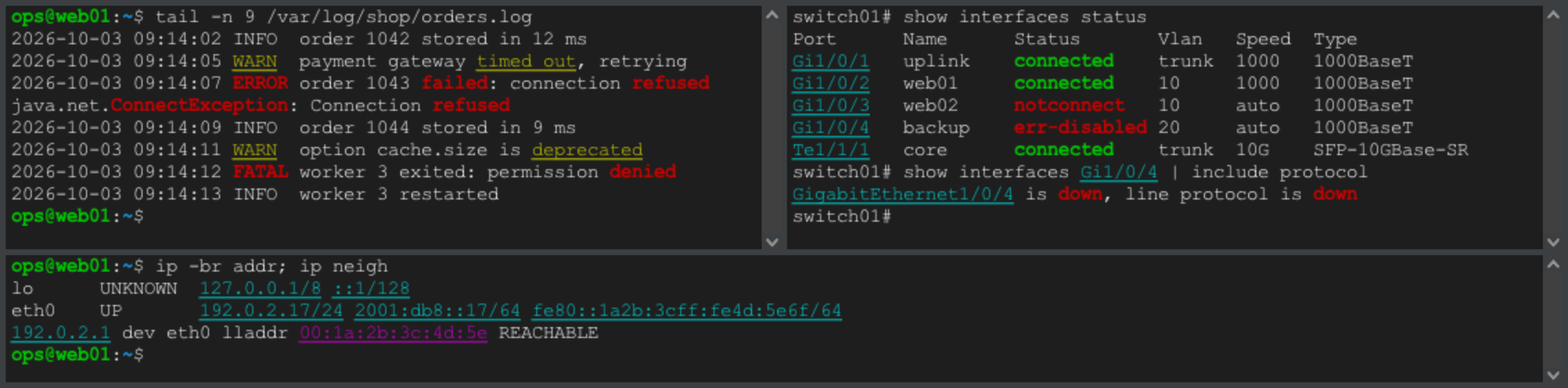
korTTY kann Wörter und Muster in der Terminalausgabe färben, sobald sie eintreffen – Fehler in Rot, Warnungen unterstrichen, IP- und MAC-Adressen, Schnittstellennamen und Link-Zustände auf Netzwerkgeräten –, sodass die wichtigen Zeilen hervorstechen, während die Ausgabe vorbeiläuft. Die Hervorhebung ändert nur, wie der Text aussieht: Was der Server gesendet hat, was Sie kopieren, das Terminalprotokoll und was die KI-Funktionen lesen, bleibt genau gleich.
Die Hervorhebung ist ausgeschaltet, bis Sie sie einschalten: für einen Bereich über ein Menü oder das Tastenkürzel, für jedes Terminal einer Verbindung mit dem Regelsatz der Verbindung oder für jeden Bereich mit einem Standard-Regelsatz. Jeder Terminalbereich zeigt höchstens einen Regelsatz gleichzeitig. korTTY liefert drei Regelsätze mit, und Sie können eigene anlegen.
Eine eigene Regel kann Sie auch benachrichtigen: Wenn ihr Muster in neuer Ausgabe in einem Tab erscheint, den Sie gerade nicht ansehen, etwa No space left on device während eines langen Backups, markiert korTTY den Tab und zeigt eine Desktop-Benachrichtigung. Siehe Benachrichtigungen bei passender Ausgabe.
Eine Regel kann stattdessen eines Ihrer Snippets in dem Bereich ausführen, in dem ihr Muster erscheint, zum Beispiel ein Skript, das Diagnosedaten sammelt, wenn BUILD FAILED auftaucht. korTTY fragt Sie vor dem ersten Lauf in jeder Verbindung und verhindert, dass eine solche Regel in einer Schleife läuft. Siehe Ein Snippet ausführen, wenn die Ausgabe passt.
Mitgelieferte Regelsätze
| Regelsatz | Was er markiert |
|---|---|
| Fehler und Warnungen | error, errors, fail, fails, failed, failure, failures, fatal, critical, denied, refused, panic, exception, exceptions, traceback und segmentation fault in fettroter Schrift; Ausnahmeklassen wie NullPointerException oder ValueError in roter Schrift; warn, warning, warnings, deprecated und timed out unterstrichen in gelber Schrift. Wörter stimmen exakt und unabhängig von Groß-/Kleinschreibung, daher ist ERROR: markiert, aber terror nicht. |
| Netzwerkadressen | IPv4-Adressen mit optionaler Präfixlänge (10.0.0.1/24), IPv6-Adressen einschließlich verkürzter Schreibweisen (fe80::1%eth0) und MAC-Adressen mit Doppelpunkten, Bindestrichen oder in der Punktschreibweise von Cisco (aabb.ccdd.eeff), alle unterstrichen. Zahlen, die nur wie eine Adresse aussehen, etwa 999.1.1.1, bleiben unberührt. |
| Netzwerkgeräte | Link- und Sitzungszustände auf Switches und Routern: down, err-disabled, notconnect, administratively down, inactive und Ähnliches fett in Rot, up, connected, established und forwarding fett in Grün sowie Schnittstellennamen, wie Cisco, Arista und Juniper sie ausgeben (Gi0/1, TenGigabitEthernet1/0/1, Eth1/2, xe-0/0/0, ae0), unterstrichen in Cyan. |
Die mitgelieferten Regelsätze verwenden die ANSI-Farben des Themas und folgen damit Ihren Farbeinstellungen und den Farben jeder Verbindung. Jede Regel stellt ihren Text außerdem fett oder unterstrichen dar, sodass ein Treffer auch für farbenblinde Menschen und in einem einfarbigen Thema hervorsticht.
Hervorhebung ein- und ausschalten
Die Hervorhebung gilt pro Bereich: In einem geteilten Tab kann jeder Bereich einen anderen Regelsatz zeigen, und ein neu geteilter Bereich übernimmt einen Regelsatz, der für den Bereich gewählt wurde, aus dem er geteilt wurde; ohne eine solche Wahl folgt er seiner eigenen Verbindung.
- Tastatur: Ctrl+Shift+H (Cmd+Shift+H auf macOS) schaltet die Hervorhebung für den Bereich mit dem Tastaturfokus ein oder aus. Beim Wiedereinschalten kehrt der Regelsatz zurück, den dieser Bereich zuletzt gezeigt hat; ein Bereich, der noch nie einen gezeigt hat, beginnt mit dem Regelsatz seiner Verbindung oder dem Standard-Regelsatz oder, wenn es keinen von beiden gibt, mit Fehler und Warnungen. Die Statusleiste nennt den Regelsatz, der jetzt eingeschaltet ist.
- Ansicht → Hervorhebung: Hervorhebung ein wirkt wie das Tastenkürzel. Darunter wählen Sie Keine oder einen Regelsatz für den fokussierten Bereich des aktiven Tabs.
- Terminal-Kontextmenü: Klicken Sie mit der rechten Maustaste auf einen Bereich und öffnen Sie Hervorhebung; dort finden Sie dieselben Einträge, angewendet auf den angeklickten Bereich. Das Untermenü ist auch vorhanden, wenn Terminal-Effekte ausgeschaltet sind.
Beide Menüs listen Ihre eigenen Regelsätze unter den mitgelieferten auf und enden mit Regelsätze verwalten…, das den Regelsatz-Editor mit dem Regelsatz öffnet, den der Bereich zeigt.
Note
Ein Regelsatz, den Sie in diesen Menüs oder mit dem Tastenkürzel wählen, gilt nur für die laufende Sitzung und wird nicht gespeichert: Der nächste Tab, den Sie für dieselbe Verbindung öffnen, beginnt mit dem Regelsatz der Verbindung oder, falls sie keinen hat, mit dem Standard-Regelsatz, der Keiner ist, sofern Sie in den Einstellungen keinen gewählt haben. Um einen Regelsatz für eine Verbindung dauerhaft festzulegen, wählen Sie ihn im Verbindungseditor. Das unterscheidet sich von Ansicht → Terminal-Effekt, das den Effekt in der Verbindung speichert.
Das Tastenkürzel funktioniert auch bei ausgeblendeter Menüleiste und im Nur-Terminal-Vollbildmodus. Unter Windows und Linux behält korTTY Ctrl+Shift+H für sich, sodass es das Programm im Terminal nicht erreicht; ein einfaches Ctrl+H erreicht die Shell weiterhin als Rücktaste.
Standard-Regelsatz und Einstellungen
Der Abschnitt Hervorhebung von Schlüsselwörtern unter Konfiguration → Globale Einstellungen → Terminal enthält vier Einstellungen, die für jeden Bereich gelten; Einzelheiten finden Sie unter Terminal-Einstellungen.
| Einstellung | Standard | Wirkung |
|---|---|---|
| Schlüsselwörter in der Terminalausgabe hervorheben | Ein | Der Hauptschalter. Ausgeschaltet wird kein Bereich hervorgehoben, gleich was irgendwo gewählt wurde; die Hervorhebungsmenüs sind ausgegraut, und das Tastenkürzel zeigt nur einen Hinweis in der Statusleiste. |
| Auch in Vollbildprogrammen hervorheben (vim, less, htop) | Aus | Hebt auch in Programmen hervor, die den alternativen Bildschirm verwenden. |
| Standard-Regelsatz | Keiner | Der Regelsatz, den jeder Bereich zeigt, sofern weder seine Verbindung noch der Bereich selbst einen eigenen hat. Wählen Sie hier einen Regelsatz, damit die Hervorhebung in jedem neuen und geöffneten Terminal eingeschaltet ist. |
| Aktionen von Hervorhebungsregeln ausführen (Benachrichtigungen, Snippets) | Ein | Erlaubt Regeln mit einer Aktion, zu benachrichtigen oder ihr Snippet auszuführen. Ausgeschaltet heben diese Regeln nur hervor. Ausgegraut, solange der Hauptschalter ausgeschaltet ist; eine Organisation kann die Einstellung mit dem Richtlinienschlüssel terminal-triggers sperren. |
Für einen Bereich gilt das Erste, was davon zutrifft:
- der für diesen Bereich in einem Menü oder mit dem Tastenkürzel gewählte Regelsatz, einschließlich Keine;
- der Regelsatz der Verbindung, einschließlich Keiner;
- der Standard-Regelsatz;
- keine Hervorhebung.
Ein Regelsatz, der nicht mehr existiert, wird übersprungen, sodass die nächste Stufe entscheidet. Beim Speichern der Einstellungen wechselt jeder geöffnete Bereich zu dem Regelsatz, der sich jetzt für ihn ergibt, sodass ein neuer Standard sofort in jedem Bereich erscheint, für den weder seine Verbindung noch der Bereich selbst eine eigene Wahl hat.
Regelsatz pro Verbindung
Eine Verbindung kann einen eigenen Regelsatz haben, zum Beispiel Netzwerkgeräte für Ihre Switches und Router und Fehler und Warnungen für Anwendungsserver. Öffnen Sie die Verbindung im Connection-Manager, wechseln Sie zur Registerkarte Terminal-Einstellungen und wählen Sie den Regelsatz unter Hervorhebung von Schlüsselwörtern im Abschnitt Terminal-Verhalten:
| Auswahl | Was die Terminals der Verbindung zeigen |
|---|---|
| Standard verwenden (…) | Den Standard-Regelsatz; der Eintrag nennt den Regelsatz, den der Standard gerade zeigt. Neue und bestehende Verbindungen beginnen mit dieser Auswahl. |
| Keiner (keine Hervorhebung für diese Verbindung) | Keine Hervorhebung, gleich welcher Standard-Regelsatz eingestellt ist. |
| Ein mitgelieferter oder ein eigener Regelsatz | Diesen Regelsatz, in jedem Bereich der Verbindung. |
- Der Abschnitt gilt unabhängig davon, ob die Verbindung eigene Terminal-Einstellungen verwendet, und bleibt erhalten, wenn Terminal-Effekte ausgeschaltet sind. Solange der Hauptschalter unter Einstellungen → Terminal ausgeschaltet ist, weist der Abschnitt darauf hin, und es wird kein Regelsatz angezeigt.
- Beim Speichern im Connection-Manager wechseln die geöffneten Bereiche dieser Verbindung in jedem Fenster sofort zum neuen Regelsatz. Ein Bereich mit einem im Menü oder per Tastenkürzel gewählten Regelsatz behält diese Wahl, bis Sie sie dort ändern.
- Tabs, die aus der gespeicherten Verbindung über Schnellverbindung, Duplizieren oder ein Projekt geöffnet werden, verwenden ihren Regelsatz. Ein Bereich, der mit Rechts teilen (neue Verbindung) oder Unten teilen (neue Verbindung) geöffnet wurde, folgt der Verbindung, mit der er geöffnet wurde, es sei denn, er hat einen Regelsatz übernommen, der für den Bereich gewählt war, aus dem er geteilt wurde.
- Die Auswahl wird mit der Verbindung in
connections.xmlgespeichert und bleibt beim Duplizieren, Exportieren und Importieren erhalten; ein Export enthält nur die ID des Regelsatzes, nie seine Regeln. Ein Regelsatz, der nicht mehr existiert – weil Sie ihn gelöscht haben oder weil die Verbindung auf einem anderen Computer exportiert wurde oder aus einer gemeinsam genutzten Teamarbeit-Datei stammt –, wird im Dropdown als Fehlender Regelsatz angezeigt, und die Bereiche der Verbindung folgen dem Standard-Regelsatz, bis Sie einen anderen wählen. Die mitgelieferten Regelsätze haben auf jedem Computer dieselbe ID.
Ihre eigenen Regelsätze
Der Regelsatz-Editor legt Ihre eigenen Regelsätze an und ändert sie. Öffnen Sie ihn über Ansicht → Hervorhebung → Regelsätze verwalten…, mit Regelsätze verwalten… im Kontext-Untermenü Hervorhebung eines Bereichs oder mit Regeln bearbeiten… neben dem Standard-Regelsatz unter Konfiguration → Globale Einstellungen → Terminal.
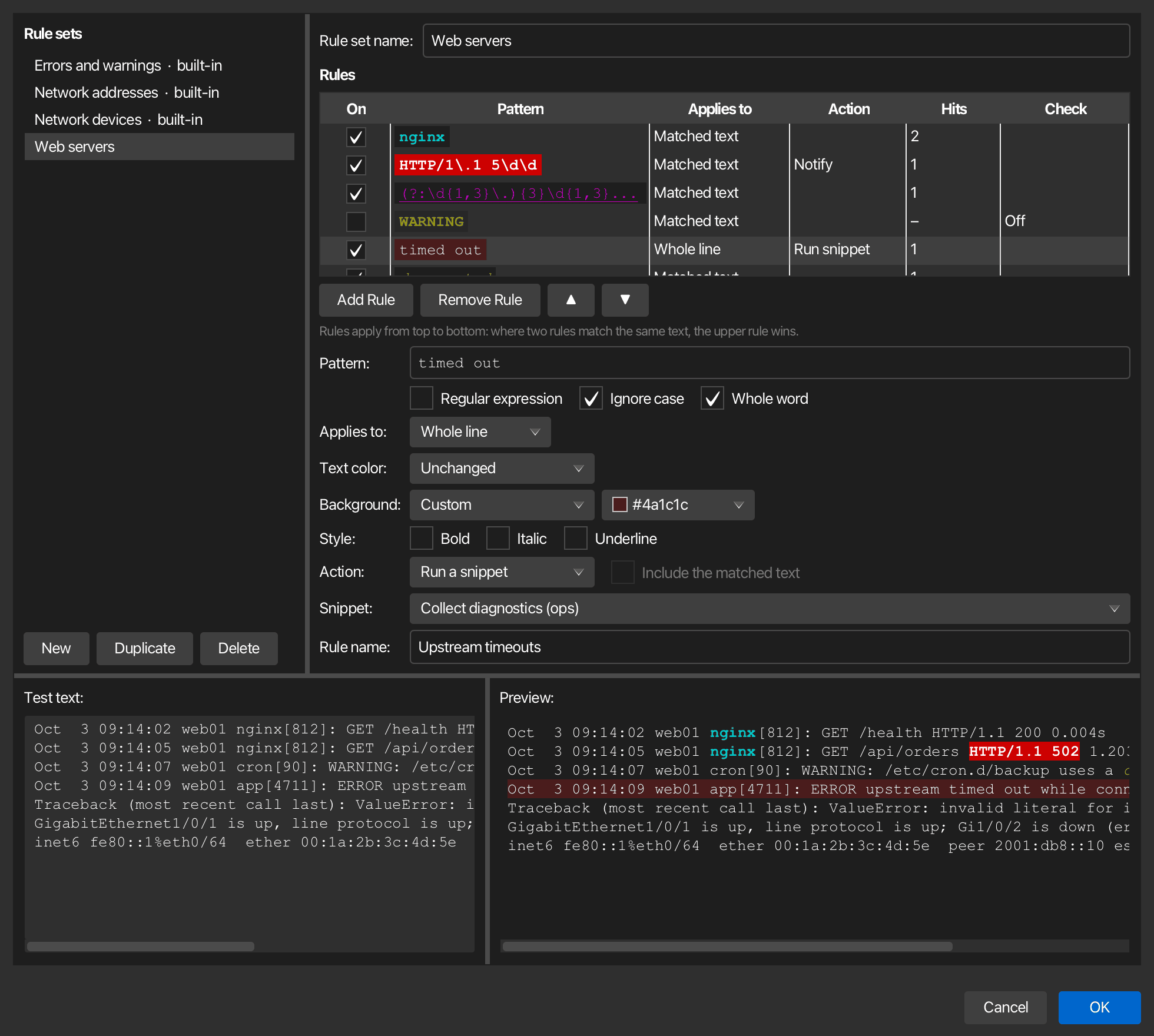
- Regelsätze links listet die mitgelieferten Regelsätze, markiert als mitgeliefert, und danach Ihre eigenen. Die mitgelieferten Regelsätze sind schreibgeschützt, Sie können aber einen auswählen, um seine Muster zu lesen. Duplizieren kopiert den ausgewählten Regelsatz, ob mitgeliefert oder eigen, in einen neuen Regelsatz, den Sie ändern können; Neu beginnt einen leeren Regelsatz mit einer Regel zum Ausfüllen, und Löschen entfernt einen Ihrer Regelsätze.
- Name des Regelsatzes ist der Name, den die Menüs und das Dropdown für den Standard-Regelsatz anzeigen.
- Regeln listet die Regeln des Regelsatzes in Prioritätsreihenfolge auf: Treffen zwei Regeln denselben Text, gewinnt die obere, wie bei den mitgelieferten Regelsätzen. Mit ▲ und ▼ ändern Sie die Reihenfolge, mit Regel hinzufügen fügen Sie unter der ausgewählten Regel eine neue ein, und mit Regel entfernen löschen Sie sie. Über die Spalte Ein schalten Sie eine Regel aus, ohne sie zu löschen. Muster zeigt jedes Muster in dem Aussehen, das es erzeugt, Gilt für, ob es den gefundenen Text oder die ganze Zeile färbt, Aktion bei einer Regel mit Aktion Benachrichtigen oder Snippet ausführen, Treffer, wie viele Stellen es im Testtext darunter hervorhebt (bei einer Regel, die nur eine Aktion auslöst, die Zeilen, auf die sie reagieren würde), und Prüfung, ob etwas damit nicht stimmt.
- Unterhalb der Tabelle bearbeiten Sie die ausgewählte Regel. Muster ist ein Wort oder eine Wortfolge, die gesucht wird, oder ein regulärer Ausdruck in Java-Syntax, wenn Regulärer Ausdruck eingeschaltet ist. Groß-/Kleinschreibung ignorieren behandelt Groß- und Kleinbuchstaben gleich, und Ganzes Wort trifft nur dort, wo der Treffer nicht Teil eines längeren Wortes ist, sodass
errorzwarERROR:markiert, aber nichtterror. Gilt für färbt entweder den Gefundenen Text oder die Ganze Zeile, automatisch umbrochene Zeilen eingeschlossen. - Textfarbe und Hintergrund sind Unverändert (die eigene Farbe des Programms), eine der 16 Themenfarben oder Eigene Farbe mit einer Farbauswahl. Themenfarben folgen Ihren Farbeinstellungen und den Farben jeder Verbindung, wie bei den mitgelieferten Regelsätzen; eine eigene Farbe bleibt überall gleich. Stil fügt Fett, Kursiv oder Unterstrichen hinzu. Eine Regel braucht mindestens eine Farbe, einen Stil oder eine Aktion.
- Aktion ist Nur hervorheben, Desktop-Benachrichtigung für eine Regel, die benachrichtigt, wenn ihr Muster in neuer Ausgabe erscheint, oder Snippet ausführen für eine Regel, die das Snippet ausführt, das Sie unter Snippet wählen. Eine Regel mit Aktion darf den Text lassen, wie er ist: Ohne Farbe oder Stil ändert sie nichts auf dem Bildschirm, und die Regeln darunter färben weiterhin den Text, auf den sie passt. Gefundenen Text anzeigen fügt der Benachrichtigung hinzu, was das Muster gefunden hat. Snippet listet die Snippets des Snippet-Managers mit ihrem Ordner in Klammern; eine Regel, deren Snippet gelöscht wurde, zeigt Fehlendes Snippet. Regelname ist der Name, unter dem die Benachrichtigung, die Rückfrage und der Tooltip des Tabs die Regel nennen; eine Regel ohne Namen wird mit ihrem Muster bezeichnet.
Der Testtext am Ende beginnt mit Beispielprotokoll und Netzwerkgerätesätzen; ersetzen Sie ihn durch Ihre eigene Ausgabe. Vorschau zeigt es so, wie ein Terminalfenster aussehen würde, unter Verwendung derselben Übereinstimmung, der gleichen Regelreihenfolge und des gleichen Zeitlimits, und folgt jeder Änderung während Sie tippen. Nur die ersten 100 Zeilen des Testtexts werden in der Vorschau angezeigt, und der Editor weist darauf hin, wenn der Text länger ist. Der Editor behält Ihren Testtext bei, bis korTTY beendet wird; er wird nicht gespeichert.
Prüfung zeigt Ungültig für eine Regel, die nicht funktionieren kann, Aus für eine Regel, die Sie ausgeschaltet haben, Langsam für eine Regel, die auf einer Zeile des Testtexts mehr als die Hälfte ihres Zeitlimits brauchte, und Zu langsam für eine Regel, die dort ihr Zeitlimit überschritten hat und auf dieser Zeile nichts hervorhebt; ein Terminalbereich schaltet eine solche Regel aus, sobald sie auf drei Zeilen ihr Zeitlimit überschritten hat (siehe Grenzen). Fahren Sie mit der Maus über das Wort oder wählen Sie die Regel aus, um die Erklärung zu sehen. Solange eine Regel oder ein Regelsatz ein Problem hat, ist OK deaktiviert, und die Zeile über den Schaltflächen nennt das erste, zum Beispiel ein fehlendes Muster, einen regulären Ausdruck, der sich nicht kompilieren lässt, oder ein Muster wie a*, das auch auf leeren Text passt.
OK speichert Ihre Regelsätze sofort in global-settings.xml und wechselt jeden geöffneten Bereich zu seinem aktualisierten Regelsatz; Abbrechen verwirft alle Änderungen. Wenn Sie den Regelsatz löschen, der Ihr Standard-Regelsatz ist, wird der Standard wieder auf Keiner gesetzt. Ein Bereich, der einen gelöschten Regelsatz zeigte, fällt auf die nächste Stufe zurück: den Regelsatz seiner Verbindung, sonst den Standard-Regelsatz.
Tip
Um einen mitgelieferten Regelsatz anzupassen, wählen Sie ihn aus, klicken Sie auf Duplizieren und ändern Sie die Kopie. Die mitgelieferten Regelsätze selbst bleiben so, wie korTTY sie ausliefert, damit eine spätere Version ihre Muster verbessern kann.
Benachrichtigungen bei passender Ausgabe
Eine Regel, deren Aktion Desktop-Benachrichtigung ist, hält für Sie Ausschau: Wenn ihr Muster in neuer Ausgabe in einem Tab erscheint, den Sie gerade nicht ansehen, markiert korTTY den Tab mit 🔔 und zeigt eine Desktop-Benachrichtigung, nach denselben Regeln wie die anderen Terminal-Benachrichtigungen. Nutzen Sie sie für die Zeilen, auf die Sie warten, während Sie anderswo arbeiten, etwa No space left on device, BUILD FAILED oder einen ausfallenden Link auf einer Switch-Konsole. Wie jede Regel wirkt sie nur, solange ihr Regelsatz im Bereich angezeigt wird: Wählen Sie den Regelsatz für den Bereich, für die Verbindung oder als Standard-Regelsatz.
- Die Benachrichtigung trägt den Titel
korTTY ·und den Namen des Tabs, sodass ein Programm sie nie wie eine Meldung einer anderen Anwendung aussehen lassen kann. Ihr Text ist der Regelname der Regel oder, wenn sie keinen hat, ihr Muster, und nie Terminalausgabe. Wenn Sie auf den markierten Tab zeigen, erscheint Eine Hervorhebungsregel hat neue Ausgabe in diesem Tab erkannt: und der Name. - Durch Klicken der Benachrichtigung wird das Fenster von korTTY nach vorne gebracht, der Tab ausgewählt und das Paneel fokussiert, in dem die Regel übereinstimmt; siehe Klicken einer Benachrichtigung.
- Ist Gefundenen Text anzeigen eingeschaltet, zeigt die Benachrichtigung auch, was das Muster gefunden hat, zum Beispiel Festplatte voll: No space left on device. korTTY entfernt Steuerzeichen, Zeilenumbrüche und die unsichtbaren Zeichen, die die Leserichtung ändern, und kürzt den Text auf 100 Zeichen. Lassen Sie die Option bei Mustern ausgeschaltet, die auf Passwörter, Token oder Kundendaten passen können: Eine Benachrichtigung kann auf dem Sperrbildschirm erscheinen.
- Jede Regel benachrichtigt höchstens einmal alle 30 Sekunden pro Bereich; ein Treffer in dieser Zeit hält nur die Markierung am Tab. Zwei Regeln zählen jede für sich. In dem Tab, den Sie gerade ansehen, geschieht nichts, und die Markierung verschwindet, sobald Sie den Tab ansehen.
- Nur neue Ausgabe zählt. Eine Zeile benachrichtigt, wenn das Muster zum ersten Mal auf ihr erscheint, und erneut nur, wenn sich der Treffer auf ihr ändert oder die Zeile gelöscht und neu geschrieben wird, sodass eine Fortschrittszeile, die
ERROR count: 3immer wieder neu schreibt, einmal benachrichtigt. - Ausgabe, die bereits im Bereich stand, benachrichtigt nie: der gespeicherte Bildschirm eines Projekts, den korTTY beim Öffnen des Projekts wieder anzeigt, was der Bereich zeigt, wenn er einen Regelsatz erhält oder Sie eine Regel bearbeiten, die Zeilen, die eine Änderung der Fenstergröße neu aufbaut, und die eigenen Meldungen von korTTY im Bereich, etwa Verbindungshinweise. Vollbildprogramme wie
vim,less,htopundtmuxbenachrichtigen nie, auch wenn Sie die Hervorhebung in ihnen erlauben. - Ausgabe, die innerhalb von 2 Sekunden eintrifft, nachdem Tasten, die Sie in einem anderen Bereich getippt haben, den Bereich über den Broadcast-Modus oder Multi-Exec erreicht haben, meist deren Echo, benachrichtigt nie. Die Bereiche, die an Multi-Exec teilnehmen, teilen sich eine Benachrichtigung pro Regel, sodass ein Fehler, den jeder Server ausgibt, einmal benachrichtigt.
- Eine benachrichtigende Regel tippt nie etwas in das Terminal, und keine Regel tippt je Text aus der Ausgabe oder beantwortet einen Prompt. Der Server bestimmt, was er ausgibt; eine Aktion, die Tasten sendet, würde ihn also Befehle für Sie tippen lassen. Das Einzige, was eine Regel tippen kann, ist ein Snippet, das Sie selbst gewählt haben (siehe den nächsten Abschnitt). Um Prompts automatisch zu beantworten, skripten Sie das mit der Steuerungs-API.
- Aktionen von Hervorhebungsregeln ausführen (Benachrichtigungen, Snippets) unter Einstellungen → Terminal schaltet alle Regeln mit Aktion auf einmal aus; die Regeln heben dann nur hervor, und der Regelsatz-Editor weist unter der Aktion darauf hin. In einer verwalteten Installation entscheidet der Richtlinienschlüssel
terminal-triggersüber diese Einstellung und sperrt sie (siehe Unternehmensrichtlinie); solange er Aktionen verbietet, lässt der Editor Sie einer Regel keine Aktion geben.
Ein Snippet ausführen, wenn die Ausgabe passt
Eine Regel, deren Aktion Snippet ausführen ist, tippt das Snippet, das Sie unter Snippet gewählt haben, in den Bereich, in dem ihr Muster in neuer Ausgabe erscheint, so wie An Terminal senden im Snippet-Manager: korTTY setzt die gespeicherten Werte seiner Variablen ein, kündigt das Snippet bei bash, Shell, Python, Perl und Ruby mit seinem Namen an und sendet es als eine Zeile. Nutzen Sie das für Folgeschritte, die Sie sonst selbst tippen würden, etwa das Sammeln von Diagnosedaten nach BUILD FAILED oder die Anzeige der Festplattenbelegung nach No space left on device. Wie jede Regel wirkt sie nur, solange ihr Regelsatz im Bereich angezeigt wird, ob Sie den Tab ansehen oder nicht.
- Wenn eine Regel ihr Snippet zum ersten Mal in einer Verbindung ausführen will, fragt korTTY nach: Die Rückfrage nennt die Regel, das Snippet und die Verbindung und zeigt den Anfang des Snippets. Für diese Verbindung erlauben führt es sofort und von da an in jedem Bereich dieser Verbindung aus; Nicht erlauben oder das Schließen der Rückfrage verhindert, dass es dort läuft. Nicht erlauben ist die Standardschaltfläche, sodass Enter oder ein Leerzeichen, das beim Erscheinen der Rückfrage eigentlich für das Terminal gedacht war, ablehnt statt erlaubt. Ihre Antwort gilt für diese Regel und dieses Snippet, bis Sie korTTY beenden; eine Regel, die auf ein anderes Snippet umgestellt wird, fragt erneut. Solange die Rückfrage offen ist, werden weitere Treffer ignoriert.
- Eine Regel führt ihr Snippet höchstens einmal alle 30 Sekunden pro Bereich aus, und keine Regel führt innerhalb von 5 Sekunden nach dem letzten Lauf in diesem Bereich ein Snippet aus, sodass die eigene Ausgabe des Snippets nicht sofort den nächsten Lauf auslösen kann.
- Führen Regeln in einem Bereich dreimal in Folge Snippets aus, jeweils innerhalb von 2 Minuten nach dem vorigen Lauf – typischerweise ein Snippet, dessen Ausgabe auf seine eigene Regel passt, oder zwei Regeln, die sich gegenseitig immer wieder auslösen –, führt korTTY in diesem Bereich keine Snippets mehr aus und meldet das im Bereich. Sie laufen wieder, sobald dort 2 Minuten ohne Treffer vergangen sind.
- Das Snippet geht nur an den Bereich mit dem Treffer: Der Broadcast-Modus und Multi-Exec geben es nie weiter. Ausgabe, die auf Tasten antwortet, die diese beiden in den Bereich gespiegelt haben, führt nie ein Snippet aus, ebenso wenig ein Treffer, während ein Terminal-Agent von korTTY oder ein Coding-Agent im Bereich arbeitet, der das Snippet als eigene Eingabe auffassen würde, während ein Vollbildprogramm wie
vimoderlessden Bereich belegt, das es als Tastendrücke auffassen würde, oder während eingefügter Text noch Zeile für Zeile in den Bereich gesendet wird. Dasselbe wird erneut geprüft, wenn Sie ein Snippet erlauben, da sich der Bereich geändert haben kann, während die Rückfrage offen war. - Die Zeile, in der der Cursor steht, führt nie ein Snippet aus: Das ist der Befehl, den Sie gerade am Prompt tippen, oder die Frage eines Programms, die auf Ihre Antwort wartet. Eine Regel beantwortet nie Prompts.
- Wie bei Benachrichtigungen zählt nur neue Ausgabe: nie der wiederhergestellte Bildschirm eines Projekts, was der Bereich zeigt, wenn er einen Regelsatz erhält oder Sie eine Regel bearbeiten, die eigenen Meldungen von korTTY im Bereich oder Vollbildprogramme.
- Ein Snippet kann keine Werte anfordern, wenn eine Regel ausgeführt wird. Wenn es eine deklarierte Variable ohne gespeicherten Wert verwendet, läuft es nicht und das Paneel gibt an, welche Variable einen Wert benötigt; speichern Sie ihn im Variablen-Manager (Variablen... im Snippet-Manager). Das Paneel gibt auch an, wenn das Snippet nicht mehr existiert. Ein Snippet, das leer ist oder nicht auf einer Befehlszeile platziert werden kann, läuft ebenfalls nicht, und das Paneel gibt dies an. Jede dieser Meldungen wird pro Regel und Paneel einmal ausgegeben.
- Hat eine Regel ihr Snippet in einem Tab ausgeführt, den Sie gerade nicht ansehen, erhält der Tab die 🔔-Markierung, und sein Tooltip nennt das Snippet.
- Das Snippet wird so getippt, als hätten Sie es in diesem Moment getippt: Läuft im Bereich noch ein Programm, liest dieses es, oder die Shell führt es aus, sobald das Programm endet, und es wird an alles angehängt, was Sie am Prompt getippt, aber noch nicht mit Enter abgeschickt haben.
Verhalten der Hervorhebung
- Neue Ausgabe wird kurz nach ihrem Erscheinen (etwa 50 ms) in einem Hintergrund-Thread hervorgehoben, sodass ein schnelles
catoder ein mitgelesenes Protokoll seine Geschwindigkeit behält. - Ein Treffer kann über eine automatisch umbrochene Zeile hinweg weitergehen, und Muster erkennen auch breite Zeichen wie CJK-Text und Emoji.
- Die Wahl eines anderen Regelsatzes oder von Keine färbt den Bildschirm sofort neu und den Scrollback schrittweise, die neuesten Zeilen zuerst. Keine stellt überall die ursprünglichen Farben wieder her.
- Vollbildprogramme wie
vim,lessundhtopwerden nicht hervorgehoben, es sei denn, Sie erlauben es in den Einstellungen: Sie zeichnen ihren Bildschirm ständig neu und bringen eigene Farben mit, sodass Hervorhebungen flackern und mit diesen Farben kollidieren würden. - Wenn die Ausgabe schneller hereinströmt, als sie geprüft werden kann, bleiben Zeilen, die mehr als 10.000 Zeilen über dem unteren Rand liegen, unverändert.
- Text, den ein Programm als verborgen markiert, bleibt verborgen, und Links behalten ihren eigenen Stil.
- Hervorhebungen erscheinen auch bei Verbindungen, deren Terminalfarben ausgeschaltet sind, und sie sind in Terminalaufnahmen zu sehen, weil sie Teil dessen sind, was der Bereich zeigt.
- Solange die Suchleiste Ergebnisse anzeigt, wartet korTTY nach einem Wechsel des Regelsatzes mit dem Neufärben des Scrollbacks, damit die Treffer, die Sie gerade betrachten, markiert bleiben. Eine Zeile, die bei geöffneter Suchleiste hervorgehoben wird, kann ihre Suchmarkierung verlieren; suchen Sie erneut, um sie zurückzuholen.
Grenzen
Jede Regel erhält höchstens 2 ms pro Ausgabezeile. Eine Regel, die dreimal ihr Zeitlimit überschreitet – meist ein regulärer Ausdruck mit übermäßigem Backtracking –, wird für diesen Bereich ausgeschaltet, bis Sie erneut einen Regelsatz wählen. Eine Zeile wird einschließlich ihrer automatisch umbrochenen Fortsetzungen bis zu ihren ersten 8.192 Zeichen geprüft. Die Spalte Prüfung des Editors warnt vor langsamen Regeln, bevor sie ein Terminal erreichen.
Sie können bis zu 32 Regelsätze mit jeweils bis zu 64 Regeln anlegen, und ein Muster darf bis zu 512 Zeichen lang sein.
Sicherheit und Datenschutz
Warning
Eine Hervorhebung ist kein Vertrauenssignal. Der Server bestimmt, was er ausgibt; er kann also Text ausgeben, der auf eine Regel passt, genauso wie er seine eigene Ausgabe einfärben kann. Die Hervorhebung ändert nie, was gesendet oder empfangen wird.
Eine benachrichtigende Regel macht aus Ausgabe Benachrichtigungen, sodass ein Server eine auslösen kann, indem er das Muster ausgibt, genauso wie ein Programm die Glocke läuten kann. Deshalb nennt die Benachrichtigung nur Ihre Regel und ihren Tab, sofern Sie nicht den gefundenen Text anfordern, und sie kommt höchstens alle 30 Sekunden pro Regel und Bereich.
Eine Regel, die ein Snippet ausführt, lässt die Ausgabe eines Servers ein Skript starten, das Sie gewählt haben, sodass ein Server es durch Ausgeben des Musters zum Laufen bringen kann. Deshalb fragt sie einmal pro Verbindung nach, führt nur Snippets aus Ihrem eigenen Snippet-Manager aus und nie Text aus der Ausgabe, lässt die Zeile, die Sie tippen, in Ruhe, wartet zwischen zwei Läufen mindestens 30 Sekunden und hört nach drei Läufen in Folge auf. Geben Sie solchen Regeln Muster, die nur erscheinen, wenn das Snippet laufen soll, und Snippets, die sich gefahrlos mehr als einmal ausführen lassen.
Regelsätze bleiben auf Ihrem Computer, in global-settings.xml (siehe Konfigurationsdateien), und das Protokoll nennt Regeln und Regelsätze nur über ihre IDs, nie über ihre Muster oder den Text, auf den sie gepasst haben. Wenn Sie anonyme Nutzungsstatistiken erlaubt haben, meldet korTTY, welcher mitgelieferte Regelsatz eingeschaltet wurde (jeder eigene Regelsatz zählt nur als „custom“), ob dies über ein Menü, mit dem Tastenkürzel, über den Regelsatz der Verbindung oder über den Standard-Regelsatz geschah und welche der vier Einstellungen Sie geändert haben, wobei der Standard-Regelsatz wieder nur als mitgelieferter Regelsatz, „custom“ oder „none“ gemeldet wird – nie Muster, Namen von Regelsätzen oder Terminaltext.