Terminal
Konfigurieren Sie die Terminalanzeige- und Verhaltens-Einstellungen, einschließlich Abmessungen, Scrollback, Zeichenkodierung, Schlüsselwort-Hervorhebung, Links, Einfüge-Schutz, Shell-Integration und SSH-Verbindungsverwaltung. Öffnen Sie über Konfiguration → Globale Einstellungen → Terminal; gespeichert in ~/.kortty/global-settings.xml.
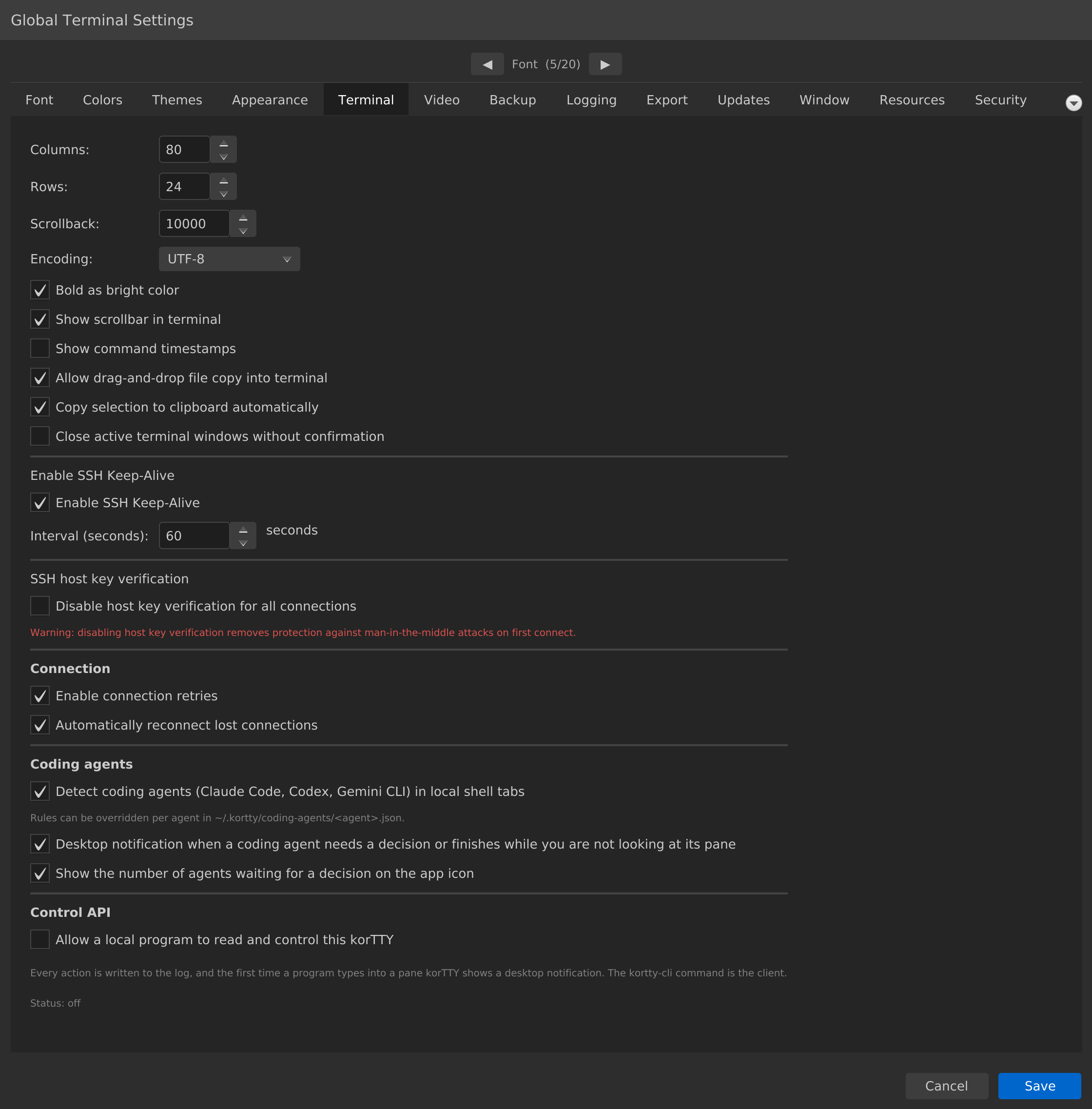
| Einstellung | Typ | Werte | Standard | Gespeichert als |
|---|---|---|---|---|
| Spalten: | Nummer | 40–500 | 80 | terminalColumns |
| Zeilen: | Nummer | 10–200 | 24 | terminalRows |
| Scrollback: | Nummer | 100–100.000 | 10.000 | scrollbackLines |
| Scrollback-Speicher: | Regler | 1–50 MB | 10 MB | scrollbackMemoryMb |
| Scrollback im Leerlauf im Hintergrund komprimieren | umschalten | — | Ein | scrollbackCompression |
| Kodierung: | Dropdown | UTF-8, ISO-8859-1, ISO-8859-15, Windows-1252 | UTF-8 | encoding |
| Fetter Text: | Dropdown | Fette Schrift, Helle Farben, Fette Schrift und helle Farben | Fette Schrift | boldTextMode |
| Bildlaufleiste im Terminal anzeigen | umschalten | – | Ein | showTerminalScrollbar |
| Befehlszeitstempel anzeigen | umschalten | – | Aus | commandTimestampsEnabled |
| Drag-and-Drop ins Terminal erlauben (Dateien werden per SFTP kopiert, Text wird eingefügt) | umschalten | – | Ein | terminalDragDropEnabled |
| Auswahl automatisch in die Zwischenablage kopieren | umschalten | – | Ein | terminalCopyOnSelectEnabled |
| Programmen im Terminal erlauben, Text in die Zwischenablage zu kopieren (OSC 52) | umschalten | – | Aus | osc52ClipboardWriteEnabled |
| Programmen im Terminal erlauben, das Lesen der Zwischenablage anzufragen (OSC 5522) | umschalten | — | Aus | osc5522ClipboardReadEnabled |
| Aktive Terminalfenster ohne Bestätigung schließen | umschalten | – | Aus | closeActiveTerminalWindowsWithoutConfirmation |
| Schlüsselwörter in der Terminalausgabe hervorheben | umschalten | – | Ein | terminalHighlightingEnabled |
| Auch in Vollbildprogrammen hervorheben (vim, less, htop) | umschalten | – | Aus | terminalHighlightAlternateScreen |
| Standard-Regelsatz: | Dropdown | Keiner, Fehler und Warnungen, Netzwerkadressen, Netzwerkgeräte oder ein eigener Regelsatz | Keiner | defaultHighlightRuleSetId |
| Regeln bearbeiten… | Schaltfläche | öffnet den Regelsatz-Editor | – | highlightRuleSets |
| Aktionen von Hervorhebungsregeln ausführen (Benachrichtigungen, Snippets) | umschalten | – | Ein | terminalTriggersEnabled |
| Web-Adressen, E-Mail-Adressen und Dateipfade im Terminaltext erkennen | umschalten | – | Ein | terminalLinkDetectionEnabled |
| Buchstaben der Schnellauswahl-Kürzel: | Text | 2–26 verschiedene Kleinbuchstaben a–z; leer für den Standard |
leer (asdfqwerzxcvjklmiuopghtybn) |
terminalQuickSelectAlphabet |
| Schnellauswahl-Muster: | Text, einer pro Zeile | bis zu 16 reguläre Ausdrücke mit je bis zu 512 Zeichen | keine | terminalQuickSelectPatterns |
| Bei mehrzeiligem Einfügen warnen: | Dropdown | Aus, Außer das Programm verwendet Bracketed Paste, Immer | Außer das Programm verwendet Bracketed Paste | pasteWarningMode |
| Warnen, wenn eingefügter Text größer ist als: | Nummer | 0–10.240 KiB (0 = aus) | 5 | pasteLargeWarningKiB |
| Pause nach jeder eingefügten Zeile: | Nummer | 0–1.000 ms (0 = aus) | 0 | pasteLineDelayMs |
| Befehlsmarkierungen von Shells mit eingerichteter Shell-Integration nutzen (OSC 133) | umschalten | – | Ein | shellIntegrationEnabled |
| Shell-Integration einrichten… | Schaltfläche | öffnet das Fenster mit den Shell-Snippets | – | – |
| Seitenleiste Remote-Dateien: | Dropdown | Ausgeblendet, Links, Rechts | Ausgeblendet | terminalRemoteSidebarPosition (Breite: terminalRemoteSidebarWidth, 200–1.200, Standard 300) — siehe Seitenleiste Remote-Dateien |
| SSH Keep-Alive aktivieren | umschalten | – | Ein | sshKeepAliveEnabled |
| Intervall (Sekunden): | Nummer | 5–600 | 60 | sshKeepAliveInterval |
| Verbindungswiederholungen aktivieren | umschalten | – | Ein | connectionRetriesEnabled |
| Verlorene Verbindungen automatisch wiederherstellen | umschalten | – | Ein | autoReconnectEnabled |
| Hostschlüsselüberprüfung für alle Verbindungen deaktivieren | umschalten | – | Aus | hostKeyCheckDisabledForAllConnections |
| Coding-Agents (Claude Code, Codex, Gemini CLI, MiniMax Code, Qwen Code, OpenCode, Cursor Agent, Aider, Amp, Goose, Crush, Kiro CLI, Continue, Grok CLI, Jules, GitHub Copilot CLI, Grok Build, Antigravity CLI, Cline, Kilo) in lokalen Shell-Tabs erkennen | umschalten | – | Ein | codingAgentDetectionEnabled |
| Automatisch anzeigen und verbergen der Coding-Agent-Seitenleiste | Umschalten | — | An | codingAgentPanelAutoVisibility |
| Anzahl der auf eine Entscheidung wartenden Agents am App-Symbol anzeigen | umschalten | – | Ein | codingAgentAppBadgeEnabled |
| Einem lokalen Programm erlauben, dieses korTTY zu lesen und zu steuern | umschalten | – | Aus | controlApiEnabled |
| MCP-Server | umschalten | – | Aus | mcpServerEnabled |
| Schreib-Tools erlauben | umschalten | – | Aus | mcpWriteToolsEnabled |
Hinweise
Einstellungen für Desktop-Benachrichtigungen, einschließlich Nachrichten von Coding-Agenten, befinden sich auf der separaten Messaging-Seite.
Kodierung
Die Zeichenkodierung, mit der korTTY die Ausgabe einer SSH-Sitzung dekodiert und das kodiert, was Sie eingeben oder einfügen. Sie gilt für jede SSH-Verbindung, die auf dem Tab Verbindung des Verbindungseditors keine eigene Zeichenkodierung auswählt (siehe Zeichenkodierung). Lokale Shells verwenden UTF-8, sofern ihre Verbindung keine Kodierung festlegt, und Mosh nutzt stets UTF-8, weil mosh-server und mosh-client dies erfordern. Wählen Sie die Kodierung aus, die die Programme auf dem Server tatsächlich schreiben, in der Regel das, was locale dort meldet. Eine Änderung tritt beim nächsten Verbindungsaufbau oder bei einer erneuten Verbindung eines Tabs in Kraft; offene Tabs behalten ihre Kodierung. Zeichen, die die gewählte Kodierung nicht darstellen kann, werden als ? übermittelt.
Frühere Versionen ignorierten diese Einstellung, sodass ein damals gewählter Wert nicht automatisch angewendet wird: SSH-Sitzungen bleiben UTF-8, und ein Hinweis unter dem Dropdown sagt dies, bis Sie die Einstellungen nach dem Öffnen der Terminal-Seite speichern. Wählen Sie UTF-8 vor dem Speichern, wenn Sie den alten Wert nicht übernehmen möchten.
Fetter Text
Legt fest, wie Text dargestellt wird, den ein Programm fett ausgibt. Fette Schrift (der Standard) zeichnet ihn in einer fetten Schrift in seiner eigenen Farbe. Helle Farben zeichnet fetten Text in einer der 8 ANSI-Grundfarben stattdessen in der passenden hellen Farbe der Palette und in normaler Schriftstärke, so wie xterm: fettes Rot wird zu hellem Rot. Fette Schrift und helle Farben macht beides. Nur die 8 Grundfarben werden aufgehellt, einschließlich der Farben 0–7, die ein Programm aus der 256-Farben-Tabelle wählt; die Standard-Textfarbe, die hellen Farben, die übrigen der 256 Farben und True Colors bleiben unverändert. Die hellen Farben stammen aus der Palette auf dem Tab Farben, sodass eine angepasste Palette gilt. Invertierter fetter Text erhält einen hellen Hintergrund, während sich die Farben für Auswahl, Suchtreffer und Link-Hervorhebung nie ändern. Eine gespeicherte Änderung gilt sofort für jedes geöffnete Terminal, und Terminalaufzeichnungen mit Terminalfarben in Aufnahmen erfassen verwenden dieselben Farben wie der Bildschirm. Einstellungsdateien aus der Zeit vor dieser Option werden als Fette Schrift geladen; der frühere Schalter Fett als helle Farbe betraf nur Aufzeichnungen und wird nicht mehr verwendet.
Zurückscrollen
Zurückscrollen legt fest, wie viele Zeilen der Ausgabe jedes Terminalfenster in seinem Puffer für das Zurückscrollen aufbewahrt. Der Wert wird beim Erstellen eines Terminals gelesen, daher gilt eine Änderung für neu geöffnete Tabs und geteilte Fenster — bereits geöffnete Terminals behalten ihre aktuelle Zeilenzahl.
Scrollback-Speicher legt fest, wie viel Speicher der Scrollback eines einzelnen Fensters maximal verwenden darf, von 1 bis 50 MB. Welches Limit ein Fenster zuerst erreicht – die Zeilenanzahl oder der Speicher – führt dazu, dass die ältesten Zeilen entfernt werden. Der Speicher ist eine Schätzung dafür, wie viel Platz die Zeilen im Java-Heap von korTTY belegen. Eine gespeicherte Änderung gilt auch für geöffnete Terminals: Senken Sie das Limit, werden die ältesten Zeilen aller geöffneten Fenster auf einmal entfernt.
Mit Scrollback im Leerlauf im Hintergrund komprimieren packt korTTY die Scrollback-Zeilen, die nicht auf dem Bildschirm angezeigt werden, in komprimierte Blöcke, sobald ein Terminal etwa eineinhalb Sekunden lang keine Ausgabe mehr hatte. Es arbeitet im Hintergrund, jeweils nur wenige Millisekunden lang, sodass derselbe Speicher mehrere Male so viele Zeilen fasst: In unseren Messungen benötigten 100.000 Zeilen ls -l oder Logausgabe 7 bis 9 MB statt 59 bis 67 MB. Die Zeilen auf dem Bildschirm, ein Bildschirm um sie herum und der neueste Bildschirm des Scrollbacks bleiben entpackt, und nichts wird gepackt, solange die Suchleiste Ergebnisse anzeigt. Eine gepackte Zeile wird entpackt, sobald Sie zu ihr scrollen oder im Scrollback suchen. Wenn der Scrollback eines Terminals sein Speicherlimit erreicht, werden ältere Zeilen zuerst gepackt und erst dann verworfen. Eine gespeicherte Änderung gilt auch für offene Terminals; Deaktivieren der Komprimierung lässt gepackte Zeilen gepackt, bis sie angezeigt werden.
Einstellungsdateien aus der Zeit vor diesen beiden Optionen werden mit 10 MB und aktivierter Komprimierung geladen.
Markierung automatisch in Zwischenablage kopieren
Wenn aktiviert, wird der von Ihnen im Terminal ausgewählte Text sofort in die Zwischenablage kopiert. Unter Linux wird er zudem zur X11-Hauptauswahl, sodass ein Mittelklick ihn in anderen Anwendungen wie xterm oder gedit einfügt. Mit dem internen Zwischenablage-Modus der Unternehmensrichtlinie interner Zwischenablage-Modus bleibt die Auswahl innerhalb von korTTY auf jeder Plattform.
Programme, die in die Zwischenablage kopieren (OSC 52)
Ist Programmen im Terminal erlauben, Text in die Zwischenablage zu kopieren (OSC 52) aktiviert, können Programme wie vim, Neovim und tmux – auch auf einem Server über SSH – mit der OSC-52-Escape-Sequenz jeweils bis zu 256 KiB Text in Ihre Zwischenablage legen, und die Statusleiste benennt jedes Mal den Tab. Sie können die Zwischenablage mit OSC 52 niemals lesen, da korTTY OSC-52-Abfragen nie beantwortet. Derselbe Schalter steuert auch Schreibvorgänge mit OSC 5522, dem Zwischenablage-Protokoll von kitty. Er ist standardmäßig deaktiviert, da jedes Programm, dessen Ausgabe das Terminal erreicht, das ersetzen könnte, was Sie kopiert haben; während er deaktiviert ist, zeigt die Statusleiste an, wenn ein Programm es versucht hat. Mit dem internen Zwischenablage-Modus der Unternehmensrichtlinie bleibt das, was Programme kopieren, innerhalb von korTTY. Die Einstellung wird bei jedem Schreibvorgang gelesen, sodass eine Änderung auf offene Tabs sofort angewendet wird, sobald Sie speichern. Siehe Programme, die in die Zwischenablage kopieren.
Programme, die die Zwischenablage auslesen (OSC 5522)
Wenn Programmen im Terminal erlauben, das Lesen der Zwischenablage anzufragen (OSC 5522) aktiviert ist, können Programme, die das Zwischenablage-Protokoll von kitty unterstützen, um den Text in Ihrer Zwischenablage bitten. korTTY fragt vor jedem Lesen nach, mit Ablehnen als Standardtaste, und benennt den Tab und das Programm; ein Einfügen in ein Programm, das um Einfüge-Ereignisse gebeten hat, gilt als Ihre Zustimmung. Es wird nur Text ausgegeben, und der interne Zwischenablage-Modus gibt die eigene Zwischenablage von korTTY heraus. Standardmäßig ist es deaktiviert. Siehe Programme, die die Zwischenablage lesen.
Hervorhebung von Schlüsselwörtern
Schlüsselwörter in der Terminalausgabe hervorheben ist der Hauptschalter der Hervorhebung von Schlüsselwörtern. Solange er ausgeschaltet ist, wird kein Bereich hervorgehoben, gleich was in einem Menü, mit Ctrl+Shift+H (Cmd+Shift+H auf macOS), für eine Verbindung oder als Standard-Regelsatz gewählt wurde, und die Hervorhebungsmenüs sind ausgegraut. Er ist standardmäßig eingeschaltet, aber es wird nichts hervorgehoben, bis ein Regelsatz gewählt ist.
Standard-Regelsatz ist der Regelsatz, den jeder Terminalbereich zeigt, sofern weder seine Verbindung einen eigenen Regelsatz hat (siehe Regelsatz pro Verbindung) noch Sie für diesen Bereich einen anderen wählen. Standardmäßig ist er Keiner, sodass die Hervorhebung ausgeschaltet bleibt, bis Sie sie bewusst einschalten: hier, für eine Verbindung im Verbindungseditor, unter Ansicht → Hervorhebung, im Kontextmenü eines Bereichs oder mit dem Tastenkürzel. Ein an einer dieser Stellen für einen Bereich gewählter Regelsatz hat Vorrang vor dem Standard, bis der Bereich geschlossen wird, und wenn Sie dort Keine wählen, bleibt dieser Bereich ohne Hervorhebung, gleich welcher Standard gilt. Nennt der gespeicherte Standard einen Regelsatz, der nicht mehr existiert, zeigt das Dropdown ihn als fehlend an, und die Bereiche zeigen keine Hervorhebung.
Auch in Vollbildprogrammen hervorheben erweitert die Hervorhebung auf Programme, die den alternativen Bildschirm des Terminals verwenden, etwa vim, less und htop. Die Option ist standardmäßig ausgeschaltet, weil diese Programme ihren Bildschirm ständig neu zeichnen und eigene Farben mitbringen, sodass Hervorhebungen dort flackern und mit den Farben des Programms kollidieren können. Wenn Sie sie ausschalten, bleiben Hervorhebungen, die ein laufendes Programm bereits zeigt, bestehen, bis es sie neu zeichnet.
Alle drei gelten für geöffnete Terminals, sobald Sie speichern.
Regeln bearbeiten… öffnet den Regelsatz-Editor, in dem Sie eigene Regelsätze anlegen und die mitgelieferten ansehen. Die Schaltfläche bleibt verfügbar, solange der Hauptschalter ausgeschaltet ist, sodass Sie Regelsätze vorbereiten können, bevor Sie die Hervorhebung einschalten. Der Editor speichert seine Änderungen, sobald Sie ihn bestätigen, gleich ob Sie danach den Einstellungsdialog speichern, und anschließend listet das Dropdown Standard-Regelsatz Ihre Regelsätze in ihrem aktuellen Stand. Löschen Sie den Regelsatz, den das Dropdown zeigt, fällt es auf Keiner zurück.
Aktionen von Hervorhebungsregeln ausführen (Benachrichtigungen, Snippets) lässt Regeln, deren Aktion Desktop-Benachrichtigung ist, ihren Tab markieren und benachrichtigen, wenn ihr Muster in neuer Ausgabe in einem Tab erscheint, den Sie gerade nicht ansehen (siehe Benachrichtigungen bei passender Ausgabe), und Regeln, deren Aktion Snippet ausführen ist, ihr Snippet in dem Bereich ausführen, in dem das Muster erscheint, nachdem sie Sie einmal pro Verbindung gefragt haben (siehe Ein Snippet ausführen, wenn die Ausgabe passt). Die Einstellung ist standardmäßig eingeschaltet, weil eine Regel nur dann eine Aktion erhält, wenn Sie ihr eine geben; ausgeschaltet heben solche Regeln nur hervor. Sie ist ausgegraut, solange der Hauptschalter ausgeschaltet ist, und wird bei jedem Treffer gelesen, sodass eine Änderung für geöffnete Terminals gilt, sobald Sie speichern. Der Richtlinienschlüssel terminal-triggers der Unternehmensrichtlinie sperrt sie in der Stellung, die die Richtlinie gewählt hat (siehe Unternehmensrichtlinie).
Links
Wenn Web-Adressen, E-Mail-Adressen und Dateipfade im Terminaltext erkennen eingeschaltet ist, öffnet Cmd + Klick (macOS) bzw. Ctrl + Klick (Windows, Linux) eine Webadresse, eine E-Mail-Adresse oder einen Dateipfad, die ein Programm als Klartext ausgegeben hat: eine Webadresse in Ihrem Standardbrowser, eine E-Mail-Adresse als neue Mail in Ihrem Mailprogramm und in SSH- und lokalen Shell-Tabs einen Dateipfad als Text im Snippet-Editor. Ein einfacher Klick wählt weiterhin nur Text aus. Eine Änderung gilt sofort für die offenen Terminals. Links, die ein Programm selbst mit OSC 8 auszeichnet, öffnen sich in jedem Fall mit demselben Klick. Siehe Links in der Terminalausgabe.
Buchstaben der Schnellauswahl-Kürzel und Schnellauswahl-Muster passen die Schnellauswahl (Bearbeiten → Schnellauswahl) an: die Buchstaben, aus denen ihre Kürzel bestehen, in der Reihenfolge ihrer Verwendung, und reguläre Ausdrücke, einer pro Zeile, deren Treffer sie ebenfalls mit Kürzeln versieht, etwa Ticketnummern oder Hostnamen. Die Buchstaben müssen mindestens zwei verschiedene Kleinbuchstaben von a bis z sein, weil Shift mit einem Kürzel dessen Treffer öffnet und jede andere Taste die Schnellauswahl beendet; lassen Sie das Feld für den Standard leer. Bis zu 16 Muster mit je bis zu 512 Zeichen werden angenommen, Leerzeilen werden übersprungen. Ein Problem, etwa ein Muster, das kein gültiger regulärer Ausdruck ist, eines, das auch leeren Text trifft oder ein unsichtbares Steuerzeichen enthält, ein doppelter Buchstabe oder ein Großbuchstabe, wird rot unter seinem Feld erklärt, bei einem Muster mit der Zeilennummer, und Speichern hält den Dialog offen, bis es behoben ist. Ein Muster, das für den Bildschirminhalt zu lange braucht, wird für diese Schnellauswahl übersprungen, statt das Fenster aufzuhalten. Beides gilt beim nächsten Start der Schnellauswahl; siehe Eigene Muster und Kürzelbuchstaben.
Einfügeschutz
Legt fest, welcher ins Terminal eingefügte Text nachfragt, bevor er den Bereich erreicht; der Dialog selbst ist unter Einfügeschutz beschrieben. Bei mehrzeiligem Einfügen warnen legt fest, wann eingefügter Text mit Zeilenumbruch nachfragt: Außer das Programm verwendet Bracketed Paste (der Standard) fragt nur nach, wenn das Programm im Bereich jeden Zeilenumbruch als Enter empfangen würde, Immer fragt bei jedem eingefügten Text mit Zeilenumbruch nach, und Aus fragt nie nach. Solange die Einstellung nicht Aus ist, fragt auch eingefügter Text mit Steuerzeichen (etwa Escape oder Strg+C) oder mit unsichtbaren Zeichen, die die Schreibrichtung ändern, nach, ob mit Bracketed Paste oder ohne. Warnen, wenn eingefügter Text größer ist als fragt bei jedem eingefügten Text über dieser Größe in KiB nach, unabhängig von der Auswahl im Dropdown; 0 schaltet die Größenprüfung ab. Beide Einstellungen gelten ab dem nächsten Einfügen. Sie werden als pasteWarningMode (off, unless-bracketed oder always; ein unbekannter Wert gilt als unless-bracketed) und pasteLargeWarningKiB gespeichert. Eine Verbindung kann im Abschnitt Terminal-Verhalten des Verbindungseditors ihre eigene Warnung und Pause wählen, die dann für ihre Bereiche Vorrang haben; die Größenprüfung stammt immer von hier (siehe Einfügeschutz pro Verbindung).
Pause nach jeder eingefügten Zeile ist für Geräte wie Switches, Router und Konsolenserver gedacht, die zu schnell eintreffende Eingaben verlieren: Mehrzeiliger eingefügter Text wird Zeile für Zeile gesendet, mit so vielen Millisekunden Pause nach jeder Zeile. Währenddessen nimmt der Bereich keine Tastatureingaben an, und Esc bricht das Einfügen ab (siehe Einfügen in langsame Geräte). 0 sendet jeden eingefügten Text auf einmal. Die Einstellung wird als pasteLineDelayMs gespeichert.
Ob ein Programm Bracketed Paste verwendet, meldet der Server, und jede Ausgabe kann es einschalten, auch in einer Shell wie sh, die es nicht beherrscht. Eingefügte Zeilenumbrüche werden dann ohne Warnung ausgeführt; wählen Sie daher Immer, wenn Sie auf Produktionsservern arbeiten.
Shell-Integration
Verwenden Sie die Befehlsmarkierungen von Shells, die für die Shell-Integration eingerichtet sind (OSC 133) korTTY liest die unsichtbaren Markierungen, die eine Shell mit dem korTTY-Snippet in ihrer Startdatei um jeden Prompt und Befehl herum ausgibt, und Cmd+Shift+Up / Cmd+Shift+Down (Ctrl+Shift+Up / Ctrl+Shift+Down auf Windows und Linux), Bearbeiten → Vorheriger Prompt / Nächster Prompt und das Rechtsklickmenü des Terminals springt zwischen den Prompts. Die Snippets für bash, zsh und fish sind auf der Shell-Integration page, und Shell-Integration einrichten… öffnet ein Fenster mit ihnen und einer Kopieren-Schaltfläche, auch wenn die Einstellung ausgeschaltet ist. Ohne ein Snippet in der Startdatei des Shells ändert sich nichts. Die Markierungen informieren korTTY auch darüber, dass eine SSH-Sitzung an ihrem Prompt ist, für den KI-Agenten. agent Befehle und die Frage vor dem Schließen eines belegten Tabs; diese Einstellung ersetzt OSC 133 Prompt-Marker verwenden, wenn die Shell sie bereits bereitstellt, was KI → KI-Manager → Allgemein zeigte und nichts veränderte. Ausgeschaltet erreichen die Prompt-Tasten das Programm im Terminal, das Rechtsklick-Menü hat keine Shell-Integrations-Einträge und korTTY meldet, dass eine Sitzung an ihrem Prompt ist, allein anhand des Prompt-Textes. Die Einstellung wird bei jedem Markieren und Tastendruck gelesen, sodass eine Änderung sofort auf offene Tabs wirkt, sobald Sie speichern.
Für lokale Shell-Tabs kann eine Verbindung das Snippet auch selbst hinzufügen: Shell-Integration automatisch hinzufügen im Verbindungseditor startet bash, zsh oder fish mit der Shell-Integration von korTTY und lässt Ihre Startdateien unverändert. Dafür muss diese Einstellung eingeschaltet sein; siehe Automatisch zu lokalen Shells hinzufügen.
SSH-Keep-Alive
Wenn korTTY aktiviert ist, sendet es regelmäßig Keep-Alive-Pakete, um zu verhindern, dass SSH-Sitzungen während Leerlaufzeiten ablaufen. Die Intervalleinstellung steuert, wie oft (in Sekunden) diese Pakete gesendet werden. Der Spinnerbereich beträgt 5–600 Sekunden; Das Intervall ist deaktiviert, wenn SSH Keep-Alive ausgeschaltet ist.
Hostschlüsselüberprüfung für alle Verbindungen deaktivieren
Dies ist die globale Einstellung mit der niedrigsten Priorität für den Host-Schlüssel: Sie entspannt die Prüfung und akzeptiert für jede Verbindung, die keine eigene oder die eigene Gruppeneinstellung überschreibt. Accept-new blockiert weiterhin geänderte Schlüssel bei einem Host, der bereits festgelegt wurde, und der Schlüssel eines Jump-Server ist stets streng überprüft — jedoch entfernt die Deaktivierung der ersten-Nutzung-Prüfung die Sicherheit vor einem Man-in-the-Middle bei der ersten Verbindung. Standardmäßig deaktiviert. Per-Verbindung- und per-Gruppen-Überwachungen werden im Connection-Manager konfiguriert; siehe Sicherheit → Lockerung der Host-Schlüssel-Prüfung.
Drag-and-Drop ins Terminal
Wenn diese Option aktiviert ist, können Sie Dateien oder Ordner aus Ihrem Dateimanager (Finder unter macOS, Explorer unter Windows) direkt im Terminalfenster ablegen. Die Dateien werden über SFTP auf den Remote-SSH-Server kopiert.
Text, der aus einem Browser, einem Editor oder einem anderen korTTY-Fenster auf einen Terminalbereich gezogen wird, wird in den Bereich unter dem Mauszeiger eingefügt und durchläuft wie jedes andere Einfügen den Einfügeschutz; siehe Text ablegen. Ein Ziehvorgang, der Dateien und ihren Pfad als Text mitbringt, kopiert die Dateien. Mit dem internen Zwischenablagemodus der Unternehmensrichtlinie wird Text, der aus einer anderen Anwendung gezogen wird, abgelehnt. Ist diese Einstellung aus, nimmt das Terminal weder Dateien noch Text an.
Befehlszeitstempel
Wenn diese Option aktiviert ist, wird auf der linken Seite des Terminals eine Seitenleiste angezeigt, in der das Datum und die Uhrzeit der Eingabe jedes Befehls angezeigt werden. Dies ist nützlich für Audit-Trails und Sitzungsprotokollierung.
Jede Markierung bleibt auf ihrer Befehlszeile, wenn der Scrollback voll ist und die ältesten Zeilen verworfen werden, und eine Markierung, deren Zeile den Scrollback verlassen hat, verschwindet ebenfalls. Puffer löschen im Rechtsklick-Menü des Terminals sowie ein clear, der den Scrollback ebenfalls leert, entfernt alle Markierungen; der nächste Befehl erhält eine neue. Das Öffnen und Beenden eines Vollbildprogramms wie vim oder less verschiebt die Markierungen nicht. Der Tag und Monat über jeder Markierung sowie das vollständige Datum im Hover-Popup folgen der korTTY UI-Sprache (zum Beispiel 02.10. auf Deutsch, 10/02 auf Englisch), ebenso wie die verstrichene Zeit im Popup.
In einer für die Shell-Integration eingerichteten Shell zeigt die Seitenleiste außerdem, wie jeder Befehl endete: ✓ für Exit-Status 0, ✗ für jeden anderen und …, solange er läuft, mit der tatsächlichen Laufzeit des Befehls neben dem Datum und dem Exit-Status im Hover-Popup. Den Zeitpunkt, zu dem ein solcher Befehl endete, liefert die Shell statt der ersten halben Sekunde ohne Ausgabe. Die Exit-Status werden nicht mit einem Projekt gespeichert, die Zeitstempel schon.
Verbindungswiederholungsversuche
Wenn diese Option aktiviert ist, werden fehlgeschlagene SSH-Verbindungen automatisch wiederholt. Wenn Sie dies deaktivieren, werden automatische Wiederverbindungsversuche bei fehlgeschlagenen Verbindungen verhindert.
Wiederholungen decken nur Fehler ab, die durch einen weiteren Versuch behoben werden könnten. Ein geänderter Host-Key, eine verweigerte Anmeldung, eine SSH-Schlüsseldatei, die fehlt oder nicht gelesen werden kann, ein Sprungserver, dessen gespeichertes Passwort nicht verwendet werden kann oder dessen Einrichtung unvollständig ist, eine Mosh-Verbindung, die mit einem Sprungserver konfiguriert ist, oder ein fehlender Mosh-Laufzeitumgebung werden sofort abgelehnt, unabhängig von dieser Einstellung.
Verlorene Verbindungen automatisch wiederherstellen
Wenn aktiviert und eine bestehende SSH-Verbindung verloren geht (Netzwerkabbruch, Server ist weg), reconnectt der Tab automatisch mit zunehmenden Verzögerungen — 3, 5, 10, 20, 30, dann alle 60 Sekunden — und die rote Statusleiste zählt ab zur nächsten Versuch. Ein Doppelklick auf die Leiste führt zu einem sofortigen Wiederherstellen, und ein erfolgreicher Wiederherstellung oder das Schließen des Tabs beendet die automatischen Versuche. Fehlerhafte Anmeldungen und andere dauerhafte Fehlschläge (Authentifizierung, Host-Schlüssel, Konfiguration) werden nie automatisch erneut versucht, und eine Verbindung, die nie erfolgreich hergestellt wurde, wird ebenfalls nicht erneut versucht — das ist der Inhalt von Verbindungswiederholungen aktivieren. Siehe Terminal-Sitzungen → Verbindungsverlust.
Einem lokalen Programm erlauben, dieses korTTY zu lesen und zu steuern
Das ist die Steuerungs-API und die einzige Einstellung dieses Reiters, die standardmäßig aus ist. Solange sie an ist, kann jedes Programm unter Ihrem Benutzerkonto auf diesem Rechner Ihre Fenster auflisten, jeden offenen Bereich lesen – lokale Shells wie SSH-Sitzungen – und darin tippen, einschließlich Enter. Über das Netzwerk ist nichts erreichbar und kein anderer Benutzer des Rechners kann sich verbinden, aber weiter reicht die Grenze nicht: innerhalb Ihres eigenen Kontos ist es dieselbe Macht, als säße jemand an Ihrer Tastatur. Eine Statuszeile unter dem Kontrollkästchen meldet, was der Listener tatsächlich tut, denn Kontrollkästchen und Listener können berechtigt auseinanderliegen – die Unternehmensrichtlinie kann die Funktion verbieten, und ein Start kann scheitern, weil bereits ein anderes korTTY den Socket besitzt. Jede Aktion wird nur mit Byte-Anzahlen protokolliert, nie mit Terminaltext, und beim ersten Tippen eines Programms in einen Bereich erhalten Sie eine Desktop-Benachrichtigung. Siehe Steuerungs-API für das Sicherheitsmodell und Steuerungs-CLI für den Client kortty-cli, der sie spricht.
MCP-Server und das darunterliegende Schreib-Tools erlauben lassen einen KI-Assistenten über kortty-cli mcp auf korTTY zugreifen: Ersteres bietet schreibgeschützte Tools mit maskierten Geheimnissen und begrenzter Ausgabe, Letzteres ergänzt Tools, die in einen Bereich tippen, wobei korTTY Sie vor jedem einzelnen Schreibzugriff fragt. Beide sind standardmäßig aus, ausgegraut, solange die Steuerungs-API aus ist, und gesperrt, wenn die Unternehmensrichtlinie mcp-server verweigert. Siehe MCP-Clients.
Coding-Agents erkennen
Wenn aktiviert, überwacht korTTY jedes lokale Shell-Fenster auf einen laufenden Claude Code, Codex, Gemini CLI, MiniMax Code, Qwen Code, OpenCode, Cursor Agent, Aider, Amp, Goose, Crush, Kiro CLI, Continue, Grok CLI, Jules, GitHub Copilot CLI, Grok Build, Antigravity CLI, Cline oder Kilo und verfolgt, ob es arbeitet, auf eine Frage blockiert ist, fertig ist oder inaktiv. Der Bildschirm wird lokal analysiert und nichts verlässt den Computer; die Änderung gilt sofort für offene Tabs. Die beiden anderen Schalter in diesem Abschnitt steuern die automatische Sichtbarkeit der Seitenleiste und die Anzahl wartender Agenten im App-Symbol (oder im Fenstertitel, wenn kein Symbol-Badge vorhanden ist). Desktop-Benachrichtigungen für Coding-Agents werden separat unter Messaging gesteuert; alle Änderungen gelten für offene Sitzungen, wenn Sie speichern. Siehe Coding-Agents.