SFTP-Manager
Standardwerte für den Dual-Panel-Dateimanager SFTP und für die Rsync-Jobs des JobScheduler. Öffnen über Konfiguration → Globale Einstellungen → SFTP-Manager; in ~/.kortty/global-settings.xml gespeichert.
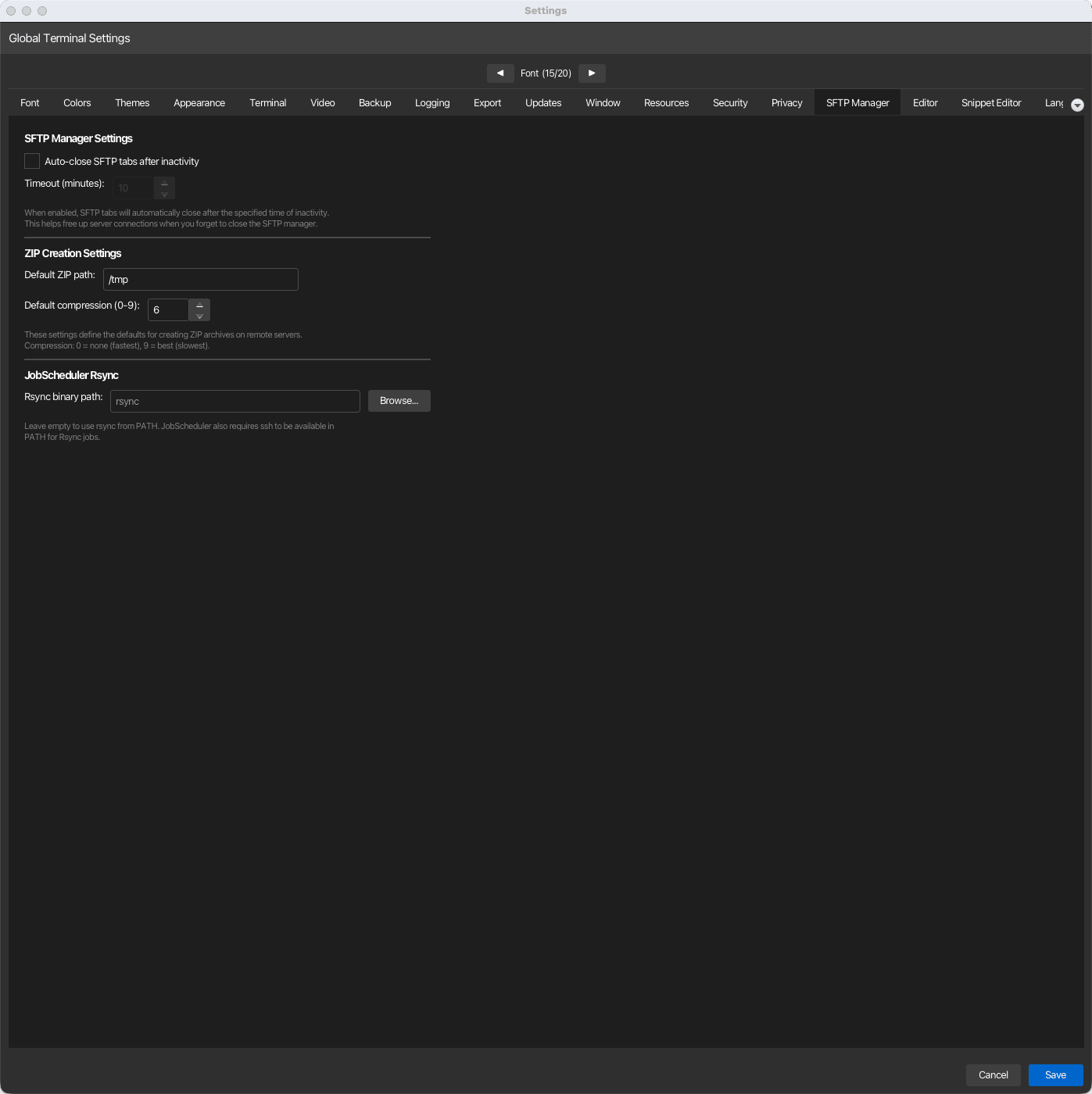
SFTP-Manager-Einstellungen
| Einstellung | Typ | Werte | Standard | Gespeichert als |
|---|---|---|---|---|
| SFTP-Tabs nach Inaktivität automatisch schließen | Schalter | — | Aus | sftpAutoCloseMinutes (nicht festgelegt oder 0) |
| Timeout (Minuten) | Nummer | 1–120 | 10 | sftpAutoCloseMinutes |
Auto-Close
Ein inaktiver SFTP-Tab schließt sich nach dem Timeout selbst, wodurch die serverseitige Verbindung freigegeben wird, wenn Sie vergessen, den Manager zu schließen. Das Timeout-Feld kann nur bearbeitet werden, während der Schalter aktiviert ist, und beide haben einen gemeinsamen gespeicherten Wert: Wenn Sie den Schalter ausschalten, wird überhaupt kein Timeout gespeichert. Solange Uploads oder Downloads laufen, gilt der Tab als aktiv, sodass er sich nie mitten in einer Übertragung selbst schließt.
Übertragungen
Wie Uploads und Downloads in der Übertragungsliste funktionieren. Änderungen gelten für danach geöffnete SFTP-Tabs.
| Einstellung | Typ | Werte | Standard | Gespeichert als |
|---|---|---|---|---|
| Parallele Übertragungen | Nummer | 1–8 | 3 | sftpParallelTransfers |
| Wenn das Ziel bereits existiert | Auswahl | Fragen (mit "für alle übernehmen"), Datei überspringen, Überschreiben | Fragen | sftpConflictDefault (ask, skip, overwrite) |
| Unterbrochene Übertragungen fortsetzen | Schalter | — | Ein | sftpResumePartialTransfers |
| Teildatei behalten, wenn eine Übertragung abgebrochen wird | Schalter | — | Aus | sftpKeepPartialOnCancel |
Parallele Übertragungen
Jede parallele Übertragung nutzt einen eigenen SFTP-Kanal neben dem, mit dem der Tab den Server durchsucht. Drei Kanäle bringen bei langsamen Verbindungen den größten Teil der Geschwindigkeit und bleiben deutlich unter dem üblichen Serverlimit von zehn Sitzungen pro Verbindung; verweigert der Server einen Kanal, kopiert der Tab stillschweigend mit weniger Kanälen. Ein Tab, der die Sitzung eines Terminal-Bereichs mitbenutzt, verwendet höchstens 2, unabhängig von der Einstellung.
Wenn das Ziel bereits existiert
Fragen zeigt den Dialog Datei existiert bereits einmal pro Upload oder Download an, mit Für alle weiteren Konflikte dieser Art übernehmen. Datei überspringen und Überschreiben beantworten ihn ohne Nachfrage; Ordner werden in beiden Fällen zusammengeführt. Überschreiben ersetzt nie einen symbolischen Link oder eine Datei, wo ein Ordner erwartet wird (und umgekehrt): Hier wird weiterhin nachgefragt.
Teildateien
Jede Übertragung schreibt zuerst in eine Datei .kortty-part neben ihrem Ziel. Ist Unterbrochene Übertragungen fortsetzen eingeschaltet, behält eine Übertragung, die fehlgeschlagen ist oder ihre Verbindung verloren hat, diese Datei, und Wiederholen setzt dort fort, wo sie aufgehört hat, nachdem geprüft wurde, dass sich die Quelle nicht geändert hat. Ist die Option ausgeschaltet, wird die Teildatei entfernt, sobald eine Übertragung nicht abgeschlossen wird, und ein erneuter Versuch beginnt von vorn. Teildatei behalten, wenn eine Übertragung abgebrochen wird behält sie auch bei Abbrechen, sodass auch eine abgebrochene Übertragung fortgesetzt werden kann; die Option lässt sich nur einschalten, solange das Fortsetzen eingeschaltet ist.
Von Ihrer Organisation verwaltet
Eine Organisation kann mit [rule.sftp] Parallele Übertragungen begrenzen sowie Wenn das Ziel bereits existiert festlegen und sperren und mit file-transfer = "deny" die Dateiübertragung ganz abschalten; die Seite weist dann unterhalb der Übertragungseinstellungen darauf hin.
Externer Editor
Der Editor, mit dem In externem Editor bearbeiten im SFTP-Manager Dateien vom Server öffnet.
| Einstellung | Typ | Werte | Standard | Gespeichert als |
|---|---|---|---|---|
| Editor-Befehl | Text | Ein Programm und seine Argumente; {file} steht für die Datei |
leer (Texteditor des Systems) | sftpExternalEditorCommand |
Editor-Befehl
Beispiele: code --wait {file}, subl -w {file}, "C:\Program Files\Notepad++\notepad++.exe" -multiInst {file}. Wörter werden durch Leerzeichen getrennt; setzen Sie einen Pfad mit Leerzeichen in doppelte oder einfache Anführungszeichen. {file} wird als ein Argument durch den vollständigen Pfad der lokalen Kopie ersetzt, und ohne {file} wird der Pfad am Ende angehängt. Der Befehl läuft direkt, nie über eine Shell, daher haben $VAR, %VAR%, ; und | keine besondere Bedeutung. Ein Befehl mit einem nicht geschlossenen Anführungszeichen wird rot markiert und nicht gespeichert. Lassen Sie das Feld leer, um Dateien als Text mit dem Editor des Systems zu öffnen: unter macOS TextEdit (oder Ihr Standard-Texteditor), unter Windows die Aktion Bearbeiten (meist Notepad) und unter Linux die Standardanwendung für Textdateien; unter Linux fragt eine Datei, die kein reiner Text ist, zuerst nach einem Editor-Befehl, der dann hier gespeichert wird.
ZIP-Erstellungseinstellungen
Dies sind die Standardeinstellungen für die Erstellung eines ZIP-Archivs auf dem Remote-Server über den SFTP-Manager.
| Einstellung | Typ | Werte | Standard | Gespeichert als |
|---|---|---|---|---|
| Standard-ZIP-Pfad | Text | Entfernter absoluter Pfad | /tmp |
sftpDefaultZipPath |
| Standardkomprimierung (0–9) | Nummer | 0–9 | 6 | sftpDefaultZipCompression |
Kompressionsstufen
0 bedeutet keine Komprimierung (am schnellsten) und 9 die beste Komprimierung (am langsamsten).
JobScheduler Rsync
| Einstellung | Typ | Werte | Standard | Gespeichert als |
|---|---|---|---|---|
| Rsync-Binärpfad | Pfad | – | leer (rsync aus PATH auflösen) |
jobSchedulerRsyncBinaryPath |
Anforderungen
Lassen Sie den Pfad leer, um rsync aus PATH zu verwenden. Durchsuchen wählt explizit eine Binärdatei aus. Für Rsync-Jobs muss außerdem ssh auf PATH verfügbar sein. siehe JobScheduler.