KI-Assistent
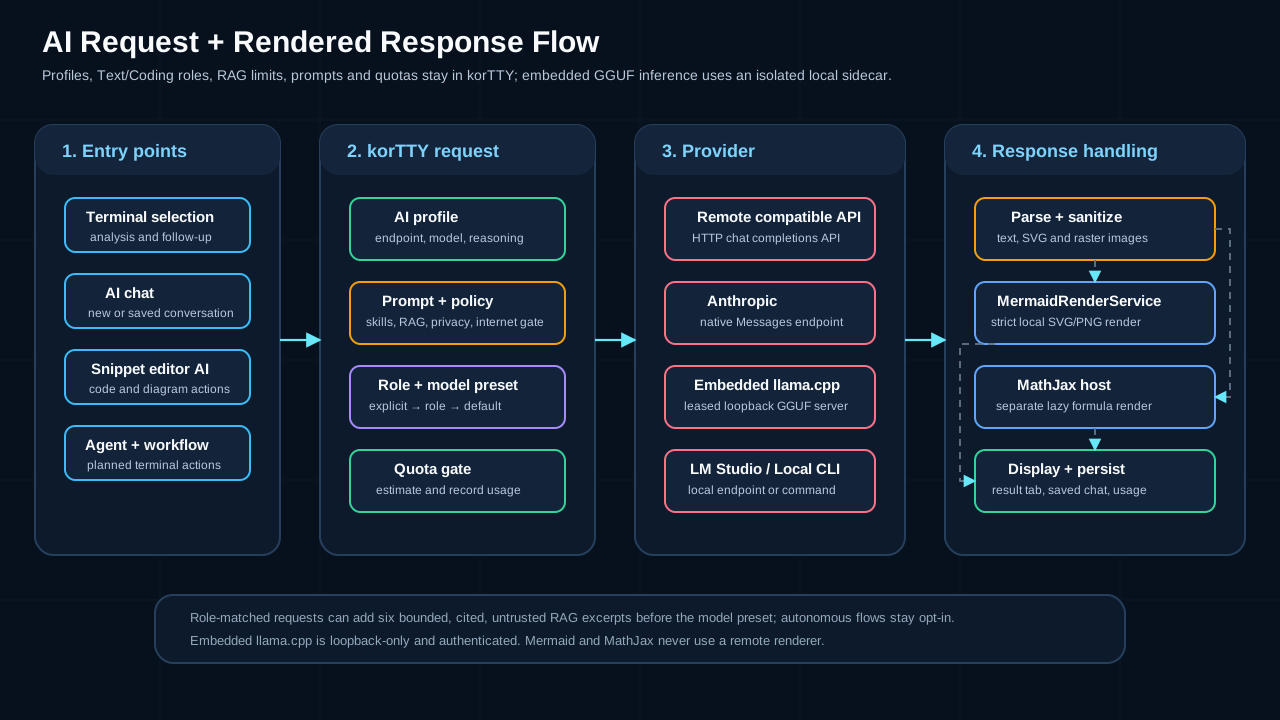
KorTTY kann ausgewählten Terminaltext mit einem OpenAI-kompatiblen KI-Endpunkt, einem integrierten lokalen llama.cpp-Modell oder einer konfigurierten lokalen CLI analysieren und die Antwort in einer temporären KI-Ergebnisregisterkarte öffnen. Sie können auch Workflows im Agentenstil starten, um SSH-Aufgaben zu automatisieren oder Pläne vor der Implementierung überprüfen zu lassen.
Wenn Konfiguration > System-Ruhezustand verhindern unter macOS oder Windows aktiviert ist, hält korTTY den Computer wach, während eine KI-API-, lokale Modell-, Web-Tool- oder lokale KI-CLI-Anfrage auf ein Ergebnis wartet. Die Behauptung wird freigegeben, nachdem die letzte gleichzeitige KI-Anfrage abgeschlossen ist. Wenn kein Terminal angeschlossen ist und kein zukünftiger oder laufender Scheduler-Job vorhanden ist, kann der Computer normal schlafen. Der Display-Ruhezustand bleibt verfügbar.
Datensicherheit
Ausgewählter Terminaltext wird an den konfigurierten KI-Dienst zur Analyse übermittelt. Dieser Text kann sensible Informationen wie Anmeldedaten, Hostnamen, Dateipfade, Stack-Traces oder andere betriebliche Details enthalten. korTTY maskiert das Passwort der Verbindung und bekannte geheime Formate zunächst mit *** (siehe Verbergen von Geheimnissen vor dem Senden), aber diese Maskierung kann nicht jedes Geheimnis erfassen. Für sensible Daten verwenden Sie ein integriertes lokales GGUF-Modell oder einen anderen Endpoint, dem Sie vertrauen. Eingebettete Inferenz nutzt einen authentifizierten Loopback-Only-Server; entfernte Anbieter erhalten die überprüfte Anfrage über das Netzwerk. Wenn Sie einen API-Schlüssel angeben, speichert korTTY ihn verschlüsselt mit Ihrem Master-Passwort.
Setup
- Öffnen Sie Konfiguration > Globale Einstellungen.
- Gehe zu AI.
- Erstellen Sie ein oder mehrere KI-Profile in KI > KI-Manager > Profile. Wählen Sie HTTP-API, Lokale CLI, Integriertes llama.cpp oder Integriertes MLX (Apple Silicon) als Verbindungsmodus.
- Für HTTP-Profile geben Sie eine API-URL, ein Modell und optional einen verschlüsselten API-Schlüssel ein. Für ein eingebettetes Profil wählen Sie ein installiertes GGUF-Modell (oder ein installiertes MLX-Modell für Integriertes MLX); korTTY stellt den privaten Endpunkt und einen temporären Schlüssel bereit. Verwenden Sie zuerst KI-Manager > Lokale Modelle, wenn kein Modell installiert ist.
- Konfigurieren Sie optional Prompt-Optimierung, Maximale Zeichen, Tokenizer, Token limit, Warnschwellen, den Zyklus für das Zurücksetzen der Tokens, Preis pro 1 Mio. Tokens (um die KI-Kosten in Geld anzuzeigen; siehe Token-Kontingentverwaltung), den unterstützten Reasoning-Aufwand und Internetzugriff pro Profil. korTTY zeigt Reasoning-Optionen basierend auf dem konfigurierten Endpunkt und Modell; die exakten nativen Metadaten von LM Studio haben Vorrang vor Kompatibilitätsprüfungen, sodass ein stillschweigend konvertierter Aufwand nicht als unterstützt angezeigt wird. Profile ohne einen explizit unterstützten Reasoning-Modus behalten das provider-standardmäßige Verhalten.
- Optional setzen Sie ein Zeitlimit für KI-Anfragen in Minuten. korTTY beendet KI-Anfragen nicht automatisch, daher läuft eine lange Aufgabe wie die Vollständige Code-Analyse im Snippet-Editor, bis das Modell antwortet. Der Wert am oberen Rand des Abschnitts Grenzen & Zeitlimits im Profil-Editor gilt für alle Profile; Zeitlimit für dieses Profil darunter überschreibt ihn für ein einzelnes Profil, und 0 bedeutet, dass das Profil nie abläuft. Siehe AI settings.
- Klicken Sie auf KI-Verbindung testen.
- Optionally choose a Default profile (in the KI-Manager: tick Use as default profile next to the profile name), then assign separate Text/translation and Coding roles under KI-Manager > Local AI > Profile roles. An empty role uses the default profile.
- Konfigurieren Sie optional die Standardsprache für KI-generierten Text in Codekommentaren und Programmausgaben, aktivieren Sie das Feld für zusätzliche Anweisungen für Snippet-KI-Aktionen und legen Sie fest, wie viele alternative Lösungen der Snippet-Editor anfordern soll.
- Konfigurieren Sie optional die Größe des Terminal-Agent-Eingabeverlaufs (Standard 20, Bereich 5–100), den Agent-Befehlsnamen, die Befehlsübereinstimmung ohne Berücksichtigung der Groß-/Kleinschreibung, das Ausführungsziel, die Verwendung des Prompt-Hooks, den Einrichtungsdialog pro Ausführung, die Debug-/Laufzeitsichtbarkeit und die Aktivitätsfenstereinstellungen für AI Agent und AI Planning.
- Deaktivieren Sie optional den Bestätigungsdialog für Zusammenfassen und Problem lösen, wenn Sie einen schnelleren Arbeitsablauf wünschen. Fragen öffnet immer den Eingabeaufforderungsdialog.
KI-Profil-Setup-Assistent
Ein geführter Assistent erstellt KI-Profile für einen Cloud-Dienst, einen lokalen KI-Server oder ein lokales Befehlszeilentool.
So öffnen Sie den Assistenten:
- KI > KI-Manager > Profile, klicken Sie auf Einrichtungsassistent.
- korTTY bietet es auch an, wenn Sie einen KI-Agenten, eine KI-Planung oder ein Agent fragen starten, ohne dass ein nutzbares KI-Profil vorhanden ist.
Eine Seitenleiste listet die Phasen auf und, unter jeder Phase, die Sie dort gewählt haben; ein Klick auf eine bereits durchlaufene Phase führt zurück zu ihr. Der Assistent führt Sie durch:
- Quick start - korTTY looks for LM Studio (port 1234) and Ollama (port 11434) on this computer and for installed command-line tools. Create profile next to a found server or tool fills in the connection and jumps to the name step; Search again repeats the scan. Cloud service with API key and Enter a server or tool yourself start the manual path.
- Verbindungsart - Wählen Sie Cloud-Dienst (API-Key), Lokaler KI-Server (zum Beispiel LM Studio oder Ollama, das auf Ihrem Rechner läuft), oder Lokales Kommandozeilen-Tool (eine CLI wie Claude Code oder Codex, die bereits installiert ist). Die drei Optionen sind Karten mit einer Beschreibung.
- Anbieter, Server oder Tool - Für einen Cloud-Dienst wählen Sie ein Symbol: OpenAI, Anthropic (Claude), Google Gemini, Mistral, DeepSeek, Groq, OpenRouter, MiniMax oder Anderer / OpenAI-kompatibel mit Ihrer eigenen API-URL. Für einen lokalen KI-Server fügen Sie dessen API-URL und optional einen Schlüssel ein, dann wählen Sie Auto oder wählen ein Modell. Für eine lokale CLI wählen Sie das Tool; korTTY prüft, ob es installiert ist, und LM Studio's
lms-Tool fügt einen Modellauswahl hinzu. - Zugriff und Modell – Geben Sie für einen Cloud-Dienst den API-Schlüssel ein, wählen oder geben Sie dann das Modell ein; Modelle laden fügt die Live-Modellliste des Endpunkts den Beispielen hinzu. Der Abschnitt Erweitert: Reasoning ist standardmäßig eingeklappt; er legt Reasoning auf Modell-Standard oder Stufe festlegen mit einer Stufe fest, und es werden nur die vom Endpunkt und Modell unterstützten Stufen angeboten. Modell-Standard sendet keinen Reasoning-Parameter, was bedeutet, dass ein Modell, das standardmäßig denkt, weiterhin denkt. Die Stufe
noneschaltet Reasoning aus. - Benennen - Geben Sie einen Anzeigenamen für das Profil ein; Als Standardprofil verwenden ist standardmäßig ausgewählt.
- Testen und abschließen - Der Assistent testet die Verbindung sofort, sobald der Schritt geöffnet wird, und zeigt das Ergebnis über einer Zusammenfassung jeder Auswahl, jeweils mit einem Ändern-Link zurück zu seinem Schritt. Erneut testen wiederholt den Test; Test überspringen fährt ohne ihn fort.
Native Anthropic (Claude) API-Unterstützung ist neben vorhandenen OpenAI-kompatiblen Endpunkten enthalten.
Für eine vollständig integrierte GGUF-Inferenz verwenden Sie den separaten Assistenten KI-Manager > Lokale Modelle > Einrichtungsassistent. Es überprüft die Hardware, empfiehlt Text-/Codierungs-/Einbettungsmodelle, überprüft die Lizenz und die genaue Größe, verifiziert den unveränderlichen Download, erstellt ein eingebettetes Profil, weist die ausgewählte Rolle zu und führt einen echten lokalen Chat oder einen Einbettungsfunktionstest durch. Siehe Lokale Modelle mit llama.cpp.
Modellauswahl
Der Modellauswahl in KI > KI-Manager > Profile ist editierbar:
- Bei bekannten Cloud-Anbietern ist das Dropdown-Menü mit allgemeinen Modellnamen für den konfigurierten Endpunkt vorgefüllt, sodass ein konkretes Modell ohne API-Schlüssel ausgewählt werden kann. Die Schaltfläche „Aktualisieren“ neben der Auswahl führt die Live-
/v1/models-Liste des Endpunkts oben zusammen, wenn der API-Schlüssel gültig ist. - Wenn Sie ein aufgelistetes Modell auswählen, wird es als manuelle Auswahl gespeichert.
- Durch die Eingabe eines Modellnamens wird dieser als manuelle Auswahl gespeichert, sodass jeder OpenAI-kompatible Endpunkt funktioniert.
- Auto wird nur für lokale LM Studio-Endpunkte angeboten, bei denen korTTY das geladene Modell tatsächlich erkennen kann. Cloud-Profile benötigen ein konkretes Modell; Wenn keine Option ausgewählt ist, werden die Anforderungen mit der expliziten Fehlermeldung „Wählen Sie ein bestimmtes KI-Modell aus“ beendet.
- Ein Integriertes llama.cpp Profil listet die installierten Chat-Modelle von
~/.kortty/llm/models.xml; ein Integriertes MLX Profil listet stattdessen die installierten MLX-Modelle auf (nur Apple Silicon). Keines nutzt die HTTP-URL oder das manuelle Cloud-Modellfeld.
Rollenrouting, RAG und prompte Reihenfolge
korTTY klassifiziert seine eigenen Aktionstypen deterministisch, ohne ein Modell zu fragen. Übersetzungen, Zusammenfassungen, Problemlösungen, Fragen, Prosabeschreibungen und KI-ASCII-Artbilder verwenden die Textrolle. Codierung, Vervollständigung, Snippet-Überprüfung, Sicherheitskorrekturen, Diagramme und Workflow-Generierung verwenden die Coding-Rolle. Eine explizite Profilauswahl, ein Sicherheitsüberprüfungsprofil oder ein verbindungsspezifisches Profil hat Vorrang, gefolgt vom Rollenprofil und dann dem Standardprofil.
Wenn passende Wissensspeicher der Text- oder Codierungsrolle der Anfrage zugewiesen werden, wird eine gewöhnliche KI-Anfrage in dieser Reihenfolge zusammengestellt: Aktions-/Ausgabevertrag von korTTY, ausgewählte KI-Skills, begrenzter nicht vertrauenswürdiger RAG-Kontext mit [R1]-Quellmarkierungen, die aufgelöste Modellfamilienvoreinstellung und schließlich der Anbietertransport. Es werden nur abgerufene Auszüge hinzugefügt, nicht der komplette Wissensspeicher; Durch die Auswahl eines Cloud-Profils werden diese Auszüge an diesen Anbieter gesendet, sodass die Wissensspeicher-Rollen-/Profilzuweisung die explizite Offenlegungsentscheidung ist. Strenge JSON- und Code-Payload-Regeln bleiben maßgebend. Die dedizierte Nur-Quelle-Diagrammanforderung, die von Snippets und Workflows verwendet wird, ist eine kleine Ausnahme: Nach seinem festen Ausgabevertrag fügt korTTY immer eine kompakte, unveränderliche Aktionsfähigkeit für die angeforderte Diagrammfamilie (Flussdiagramm mit logischer Struktur, Sequenz, Zustand, Klasse oder ER) hinzu und lässt alle konfigurierbaren Bibliotheksfähigkeiten und Abrufkontexte aus. Für ein Profil mit einer festen Modellauswahl setzt korTTY den anforderungsbezogenen Reasoning-Wert nur dann automatisch auf none, wenn dieser Wert verfügbar ist, ohne das gespeicherte Profil zu ändern. Der Aktionsskill ist keiner der 39 ausgelieferten konfigurierbaren integrierten Skills: Benutzer können ihn nicht deaktivieren oder bearbeiten, und er fügt keine Übereinstimmungs-/Klassifizierungsanfrage hinzu. Die Phasen der vollständigen Codeanalyse, in denen ausgewählte Verbesserungen angewendet werden, und die anschließenden Sicherheitskorrekturen verwenden dieselbe feste Modellregel, da sie begrenzte, maschinell analysierte vollständige Skriptersetzungen zurückgeben. Die vorherige Analyse verwendet weiterhin den konfigurierten Reasoning-Wert des Profils. Ein Auto-Profil wird nicht von zuvor erkannten Funktionen überschrieben, da sich sein geladenes Modell ändern kann; ein explizit konfigurierter none-Wert gilt weiterhin. Autonomous Agent, Planning, Swarm und geplante Eingabeaufforderungen erfordern eine explizite RAG-Anmeldung. Einzelheiten zum Abruf und Datenschutz finden Sie unter RAG Wissensspeicher.
Lokale LM Studio-Modellauswahl
Für lokale LM Studio-Profile kann korTTY aktuell geladene LLM-Modellschlüssel und genaue Reasoning-Optionen über den GET /api/v1/models-Endpunkt von LM Studio ermitteln. Ein binäres Modell, das nur off und on meldet, zeigt daher die Stufen „Minimal“, „Niedrig“, „Mittel“, „Hoch“ oder „Extra hoch“ nicht mehr als unterstützt an, nur weil LM Studio einen nicht unterstützten Wert stillschweigend konvertieren würde; Eine explizite none-Anfrage schaltet diese Funktion aus, während das Weglassen des Reasoning-Parameters die veröffentlichte Standardeinstellung des Modells verwendet.
Der automatische Modus löst das effektive Modell unmittelbar vor Verbindungstests, KI-Chat- und Folgeanfragen, Terminal-KI-Aktionen und der Ausführung des Terminal-KI-Agenten auf. Wenn genau ein LLM geladen ist, verwendet korTTY dieses Modell. Wenn mehrere LLMs geladen sind, verwendet korTTY das gespeicherte bevorzugte Modell nur, wenn dieses Modell gerade geladen ist. Wenn kein LLM geladen ist oder mehrere LLMs ohne gültige gespeicherte Präferenz geladen werden, stoppt korTTY die Anfrage mit einem expliziten Fehler, anstatt zu raten.
AI Internetzugang
Der Internetzugang wird pro KI-Profil konfiguriert. Vorhandene und neue Profile sind standardmäßig Deaktiviert.
| Modus | Verhalten |
|---|---|
| Deaktiviert | Es werden keine Web-Tools oder MCP-Integrationen mit KI-Anfragen gesendet. |
| KorTTY Tavily Tool | korTTY fügt berechtigten OpenAI-kompatiblen /v1/chat/completions-Anfragen die Tools web_search und web_extract hinzu. Werkzeugaufrufe werden von korTTY ausgeführt: Suchen über POST https://api.tavily.com/search (5 Treffer mit kurzen Auszügen), Seitenabrufe über POST https://api.tavily.com/extract, das den Text einer Webseite oder eines Online-Dokuments liefert, begrenzt auf 12.000 Zeichen. |
| LM Studio Tavily MCP | korTTY sendet eine LM Studio native /api/v1/chat-Anfrage mit einer Tavily MCP-Integration. |
| Bright Data Web MCP | korTTY sendet eine native LM Studio /api/v1/chat-Anfrage mit einer Bright Data MCP-Integration. |
| Brave Search MCP | korTTY sendet eine LM Studio native /api/v1/chat-Anfrage mit einer konfigurierten Brave Search MCP-Plugin-ID. |
| SearXNG MCP | korTTY sendet eine native LM Studio /api/v1/chat-Anfrage mit einer konfigurierten SearXNG MCP-Plugin-ID. |
| LM Studio Toolpack | korTTY sendet eine native LM Studio /api/v1/chat-Anfrage mit der konfigurierten LM Studio Toolpack MCP-Plugin-ID. |
Die erforderliche Anbieter-Konfiguration wird unter KI > KI-Manager > Allgemein > Internetzugang eingegeben. API-Schlüssel und Token werden verschlüsselt mit dem Master-Passwort gespeichert. MCP-Server-Labels und Plugin-IDs werden als normale Einstellungen gespeichert.
Wichtiges Verhalten:
- Snippet AI, Textkorrektur, Übersetzung, Snippet-Beschreibungen, alternative Lösungsanfragen und AI ASCII-Art-Generierung nutzen keinen Internetzugang.
- Lokale CLI Profile haben keinen Internetzugriff: ihr Internetzugriff Feld ist deaktiviert.
- Integriertes llama.cpp und MLX-Profile unterstützen nur Deaktiviert und KorTTY Tavily Tool; die LM Studio MCP-Modi werden für sie verweigert.
- Direct korTTY-Webtools haben ein Verbindungs-Timeout von 5 Sekunden, ein Anfrage-Timeout von 20 Sekunden (40 Sekunden beim Lesen von Seiten) und maximal zwei Web-Tool-Runden mit je bis zu drei Tool-Aufrufen pro KI-Anfrage.
- Ein Modus kann nur in einem Profil ausgewählt werden, sobald die erforderliche globale Einstellung (zum Beispiel der Tavily-API-Schlüssel) unter KI > KI-Manager > Allgemein > Internetzugang gespeichert ist; andernfalls erklärt der KI-Manager, wo der Wert gehört und behält den vorherigen Modus bei. Das eigene API-Schlüssel-Feld des Profils dient ausschließlich dem KI-Anbieter selbst.
- Profile auf der nativen Anthropic Messages API (eine API-URL, die mit
/v1/messagesendet, z. B.https://api.anthropic.com/v1/messages) unterstützen keinen Internetzugriff, weil korTTY keine Web-Tools an diese API sendet. Das Internetzugriff Dropdown ist für sie auf Deaktiviert festgelegt und ein Hinweis darunter erklärt warum. Ein Profil, das noch einen anderen Modus aus einer früheren Version trägt, funktioniert weiterhin ohne Web-Zugriff; es zeigt Deaktiviert sobald Sie es öffnen, und beim Speichern wird dieser Wert gespeichert. - Die Internetnutzung wird dort angezeigt, wo sie passiert. Im KI-Chat fasst eine eingeklappte Zeile Internetrecherche über der Antwort die Suchen, gelesenen Seiten und Fehlschläge zusammen; aufgeklappt listet sie jede Suchanfrage, gelesene URL, Quelle und jeden Fehler. Sie wird mit gespeicherten Chats gesichert. Im Terminal-KI-Agenten erhält jeder Schritt, der das Internet genutzt hat, eine Aktivitätszeile Web research mit denselben Details. Bei den LM-Studio-MCP-Modi zeigt korTTY die von LM Studio gemeldeten Tool-Aufrufe mit den URLs aus deren Ausgabe.
- LM Studio MCP-Anfragen mit Internetzugang nutzen ein längeres Gesamtanfrage-Timeout, da der MCP-Server hinter LM Studio läuft.
- Das Abbrechen einer laufenden Anfrage unterbricht die Java-HTTP-Anfrage, wenn der aktive Anbieter eine Unterbrechung unterstützt.
- Tool-Fehler werden als strukturierte Daten an das Modell zurückgegeben. Wenn das Web-Tool das Zeitlimit überschreitet, die Authentifizierung fehlschlägt, keine Ergebnisse zurückgibt oder das Tool-Runden-Limit erreicht, wird das Modell angewiesen, dies explizit zu sagen und keine Web-Fakten zu erfinden.
- Für die JSON-Planung von terminal-agent bietet korTTY seine direkten Web-Tools nur an, wenn die Benutzervorgabe ein Web-Signalwort (z. B. current, latest, search, research, docs, changelog, CVE, website, download, version) oder eine URL enthält. Aufgaben zur Überprüfung lokaler Dateien/Skripte sollten mit Shell-Befehlen wie
sed,cat,findoder Testbefehlen erledigt werden, nicht mit einer Web-Suche. Aktivieren Sie KI-Agent: Internetsuche bei jedem Schritt anbieten unter KI > KI-Manager > Allgemein > Internetzugang, um die Tools bei jedem Agenten-Schritt anzubieten und dem Modell die Entscheidung zu überlassen; dies verbraucht mehr Tavily-Credits und Tokens. LM Studio MCP-Modi hängen ihre Integration immer an Agenten-Schritte.
KI-Skills
KI-Skills sind wiederverwendbare lokale Anweisungsblöcke, die korTTY zu KI-Anfragen hinzufügen kann. Verwenden Sie sie für dauerhafte Präferenzen wie Codierungsstandards, Überprüfungsregeln, Betriebsrichtlinien oder sprachspezifische Stilrichtlinien.
Öffnen Sie KI > KI-Manager > KI-Skills. Die Bibliothek wurde aus dem globalen Einstellungsdialog hierher verschoben. Speichern schreibt es sofort und ausstehende Änderungen werden auch gespeichert, wenn der KI-Manager geschlossen wird.
Fertigkeitsfelder
- Skill-Name – Für Menschen lesbarer Name, der in der Skill-Liste und den Aktivitätsprotokollen angezeigt wird.
- Beschreibung – Kurze Erklärung, die beim automatischen Skill-Matching verwendet wird.
- Tags – Durch Kommas getrennte Schlüsselwörter, die beim automatischen Skill-Matching verwendet werden.
- Ziel –
AI Chat/Functions,AI AgentoderBoth. - Aktiv – Aktiviert oder deaktiviert nur diesen Skill.
- Skill Markdown – Der Anweisungstext, der an das Modell gesendet wird, wenn die Fertigkeit ausgewählt wird.
Steuerelemente
- Enable AI Skills deaktiviert oder aktiviert alle Skills global.
- Automatisch nur passende Fertigkeiten senden sendet nur aktive Fertigkeiten, die der aktuellen Anfrage entsprechen – höchstens die beiden Übereinstimmungen mit der höchsten Punktzahl; Fähigkeiten, die der aktiven Verbindung zugewiesen sind oder explizit in der KI-Skills-Auswahl des Snippet-Editors ausgewählt wurden, werden zusätzlich zu diesem Limit hinzugefügt. Bei Deaktivierung werden alle aktiven Fertigkeiten mit einem passenden Ziel gesendet.
- Hinzufügen erstellt einen neuen aktiven Skill mit dem Ziel
Both. - Delete entfernt den ausgewählten Skill nach Bestätigung.
- Import akzeptiert
.md- und.markdown-Dateien. - Export schreibt Markdown-Dateien für den ausgewählten Skill oder alle Skills, wenn keiner ausgewählt ist.
- Die Fertigkeitsliste kann alphabetisch oder nach aktiviertem/deaktiviertem Status sortiert werden.
- Statistik zeigt, wie oft jedes Skill verwendet wurde und wie groß es ist, mit Hinweisen für Skills, die überprüft werden sollten; siehe Skill-Statistik.
Import-/Exportformat
---
kortty-ai-skill: 1
name: My Skill
description: Short purpose statement
enabled: true
target: BOTH
tags: [linux, bash]
---

Skill instructions as Markdown.
Einfaches Markdown ohne korTTY-Frontmatter wird mit dem Dateinamen als Skill-Name, Ziel Both, importiert und standardmäßig deaktiviert, sodass Sie es vor der Verwendung überprüfen können. SKILL.md-Frontmatter im Claude/Codex-Stil mit name, description und tags wird ebenfalls akzeptiert und der Import ist standardmäßig deaktiviert, es sei denn, es handelt sich um das eigene Exportformat von korTTY.
Eine Datei, die ein mögliches Passwort, einen Schlüssel oder ein Token enthält, wird beim Import abgelehnt; siehe Geheimnisse in Skills.
Wenn eine KI-Agent-Ausführung einen oder mehrere Skills verwendet, protokolliert das Terminal-Agent-Aktivitätsfenster die ausgewählten Skill-Namen. Verbindungstests senden niemals Fertigkeiten, daher bleiben Reply with exactly OK-Tests stabil.
Terminalauswahl
Verwendung von KI für ausgewählten Text
- Text im Terminal auswählen.
- Klicken Sie mit der rechten Maustaste auf den ausgewählten Text.
- Öffnen Sie AI und wählen Sie:
- Zusammenfassen – Erstellt eine prägnante Zusammenfassung der ausgewählten Ausgabe.
- Problem lösen – Analysiert die ausgewählte Fehlerausgabe und schlägt mögliche Korrekturen vor.
- Ask – Sendet die Auswahl zusammen mit Ihrer eigenen Folgefrage oder Anweisung.
- Bestätigen Sie die Anfrage im Vorschau-Dialog. Die Vorschau zeigt den Text so, wie er gesendet wird: erkannte Geheimnisse von korTTY sind bereits durch
***ersetzt, und eine Zeile über dem Text gibt an, wie viele (siehe Verbergen von Geheimnissen vor dem Senden). Sie können den ausgewählten Text vor dem Senden bearbeiten. Für Fragen geben Sie Ihren eigenen Prompt ein. Der Dialog zeigt außerdem die geschätzten Anfragetoken und den prognostizierten verbleibenden Kontingent. - Die Antwort wird in einer temporären KI-Registerkarte geöffnet. Sie können den gleichen Kontext mit Folgeaufforderungen aus dem unteren Verfasserfeld fortsetzen.
- Verwenden Sie Speichern auf der Registerkarte „AI“, um die Konversation unter einem benutzerdefinierten Titel zu speichern.
- Öffnen Sie gespeicherte Gespräche später über KI > Gespeicherte Chats....
Letzte Ausgabe ohne Auswahl zusammenfassen
Klicken Sie mit der rechten Maustaste auf einen Terminalbereich, ohne etwas auszuwählen, und wählen Sie KI > Letzte Ausgabe zusammenfassen und dann ein Profil. korTTY sendet, was der Bereich zuletzt ausgegeben hat:
- die Ausgabe des zuletzt beendeten Befehls, also denselben Text, den Letzte Ausgabe kopieren kopiert, wenn Shell-Integration die Befehle des Bereichs markiert,
- andernfalls die letzten 200 Zeilen des Bereichs.
Auf jeden Fall wird der Text von Terminal-Escape-Sequenzen bereinigt und auf die letzten 16.384 Zeichen (und ggf. auf das Auswahllimit des Profils, falls kleiner) begrenzt, sodass die neueste Ausgabe ausgegeben wird. Danach folgt derselbe Pfad wie bei einer Auswahl: Geheimnisse werden zuerst maskiert (siehe Verbergen von Geheimnissen vor dem Senden), das Vorschau-Dialogfeld zeigt den genauen Text, sofern Sie es für Zusammenfassen nicht ausgeschaltet haben, und die Codeblöcke des Chats werden zurück in den Tab geleitet, auf dem Sie mit der rechten Maustaste geklickt haben (siehe Codeblöcke im Terminal). Während ein Vollbildprogramm wie ein Editor oder Pager läuft, oder der Tab leer ist, zeigt die Statusleiste an, dass nichts zusammenzufassen sei. Wenn Ihre Organisation KI-Chats nicht zulässt, wird der Eintrag ausgegraut angezeigt.
Geheimnisse vor dem Senden maskieren
Bevor eine Terminalauswahl zu einem KI-Profil geht, ersetzt korTTY die erkannten Geheimnisse durch ***:
- das Passwort der Tab-Verbindung,
- die Ersetzungsregeln Ihrer Organisationsrichtlinie (die gleichen
[[rule.session-journal.replace]]Regeln, die das Sitzungsjournal anwendet, Siehe Unternehmensrichtlinie) - bekannte Tokenformate: private-key Blöcke (PEM, OpenSSH, PGP — auch wenn die Auswahl innerhalb des Schlüssels endet), AWS-Zugriffsschlüssel und geheime Zugriffsschlüssel, GitHub, GitLab und Slack Tokens,
sk--Stil API-Schlüssel (OpenAI, Anthropic),Authorization-Header und Bearer Tokens, JSON Web Tokens, Passwörter in URLs wiepostgres://admin:***@db, und Zuweisungen deren Name mit einem geheimen Wort endet, z. B.DB_PASSWORD=…,api_key: …oder--password=….
Ein kurzer, harmloser Präfix bleibt sichtbar — die BEGIN- und END-Zeilen des Schlüssels, ghp_***, AKIA***, der Variablenname, der Benutzer in der URL — sodass Sie noch erkennen können, was dort war. Das Vorschau-Dialogfeld zeigt den maskierten Text und die Anzahl der maskierten Geheimnisse an. Ohne Vorschau — wenn das Bestätigungsdialogfeld für Zusammenfassen und Problem lösen, sowie für Agent fragen… deaktiviert ist — zeigt die Statusleiste stattdessen die Zahl an. Eine angehängte Datei (siehe unten) wird auf dieselbe Weise maskiert; sie ist nicht Teil der Vorschau, daher werden ihre maskierten Geheimnisse in der Statusleiste gezählt.
Integrierte Modelle (llama.cpp, MLX) laufen auf diesem Computer und erhalten den Text unverändert. Text für einen HTTP-Endpunkt auf localhost wird ebenfalls maskiert, da dieser ein Proxy oder ein SSH-Port-Forward sein könnte, das den Text an eine Cloud-API weiterleitet. Falls ein solcher Endpunkt tatsächlich das Modell auf diesem Computer ausführt, z. B. LM Studio, aktivieren Sie Vertrauenswürdiger lokaler Endpunkt im Profil (siehe AI settings); die Option wirkt sich nur bei einer API-URL auf localhost oder 127.0.0.1 aus. Lokale CLI-Anbieter senden den Prompt an ihren Anbieter und werden immer maskiert.
Das Profil des KI-Tabs kann für Folgeprompts geändert werden. Vor jedem Folgeprompt maskiert korTTY die Auswahl, die angehängte Datei und das frühere Gespräch erneut für das Profil, das der Tab jetzt verwendet, sodass ein Chat, der mit einem integrierten Modell begonnen hat, den unmaskierten Text oder eine Antwort, die ihn zitiert, nicht an ein Cloud-Profil weitergibt.
Der KI-Agent maskiert auf die gleiche Weise und mit denselben Ausnahmen, was er sendet: die Umgebungsprobe, die Ausgabe jedes ausgeführten Befehls, die Planungsfragen, die Optionen und den Bericht sowie die Wiederholungen, die das Modell auffordern, eine Antwort zu reparieren. KI-Swarm-Agenten tun dasselbe für jeden Server, ebenso die Anfrage, die ihre Antworten zur Vergleichstabelle zusammenführt. Ein geplanter KI-Agent-Job maskiert seine Anfrage ebenfalls, mit dem gespeicherten Passwort des Servers und dem sudo-Passwort des Jobs; diese Anfrage enthält nur den Servernamen, das Arbeitsverzeichnis und den Job-Prompt, daher wird hier nur ein Geheimnis erfasst, das in den Job-Prompt eingegeben wurde. Neben dem Passwort der Verbindung wird ein sudo-Passwort, das Sie während des Laufs eingeben, ab diesem Zeitpunkt maskiert. Ein Eintrag Vor dem Senden maskiert im Aktivitätspanel des Agenten gibt an, wie viele verschiedene Werte im Lauf maskiert wurden, wobei ein Wert, den der Agent in jeder Runde erneut sendet, nur einmal zählt, und ein geplanter Befehl, der den Platzhalter *** enthält, wird nicht ausgeführt. Der Lauf selbst behält den Originaltext – das Terminal, das Aktivitätspanel, der Genehmigungsdialog und das Sitzungsjournal zeigen, was tatsächlich ausgeführt wurde und was es ausgegeben hat. Siehe Maskieren dessen, was der Agent sendet.
Maskierung ist nicht vollständig
Die Maskierung erkennt nur die oben aufgeführten Formate. Ein Geheimnis in einem anderen Format – ein internes Token, ein von einem anderen Programm angezeigtes Passwort, ein über mehrere Zeilen verteilter Wert – wird unverändert gesendet; prüfen Sie daher die Vorschau vor dem Senden und bevorzugen Sie für sensible Ausgaben ein integriertes lokales Modell. Die Maskierung umfasst Terminalauswahlen, deren angehängte Dateien, was der KI-Tab davon bei einer Folgefrage erneut sendet, alles, was der KI-Agent und die KI-Swarm-Agenten an das Modell senden, die Anfrage, die die Antworten eines Swarms zusammenführt, und die Anfrage eines geplanten KI-Agent-Jobs. Text, den Sie selbst in einem KI-Chat eingeben, wird nicht maskiert.
Eine ausgewählte Datei an den Chat anhängen
Wenn die Auswahl wie ein einzelnes Dateiname aussieht — beispielsweise einen Namen aus der ls-Ausgabe, mit Anführungszeichen versehen, wenn er Leerzeichen enthält — bietet korTTY an, den Inhalt der Datei zusammen mit der Anfrage zu übermitteln, damit das Modell die Datei berücksichtigen kann, anstatt nur ihren Namen. Die Datei wird im Hinblick auf das aktuelle Verzeichnis des Fensters ermittelt, über SFTP in SSH-Tabs und aus dem lokalen Dateisystem in lokalen Shell-Tabs, genau wie bei Im Snippet-Editor öffnen.
- Das Bestätigungsdialogfeld zeigt eine Checkbox mit dem Dateinamen unter dem Titel Datei anhängen. Diese ist standardmäßig ausgewählt, und Sie können sie löschen, um lediglich den ausgewählten Text zu übermitteln. Während die Datei überprüft wird, wartet OK; die Checkbox löschen, um ohne Wartezeit zu übermitteln.
- Vor der Anbindung eines Elements wird von korTTY überprüft, ob die Datei im aktuellen Verzeichnis existiert, ein reguläres Datei ist, mit Ihren Berechtigungen lesbar ist, als UTF-8-Text decodiert werden kann und innerhalb des Maximale Zeichen-Limits des Profils (siehe KI-Einstellungen) sowie des ausgewählten Textes liegt. Binäre Dateien, zu große Dateien und Dateien, die eine der Prüfungen bestehen, werden nicht angehängt; der Dialog gibt den Grund an und das Kontrollkästchen ist deaktiviert.
- Wenn der Bestätigungsdialog für Zusammenfassen und Problem lösen deaktiviert ist und stets für Agent fragen… (der kein Vorschau-Dialog hat) ist, wird die Datei automatisch angehängt, wenn die Prüfungen bestanden werden; sonst wird die Anfrage ohne die Datei gesendet und die Statusleiste erklärt, warum.
- Bevor es gesendet wird, wird der Inhalt der Datei wie die Auswahl maskiert (siehe Maskierung von Geheimnissen vor dem Senden); der Chat behält den maskierten Inhalt bei.
- Nach einem Identitätswechsel innerhalb der Sitzung (
su, ein innererssh) wird keine Anbindung angeboten, da die Datei gegen die falsche Anmeldung gelöst werden würde – dieselbe Regel, die das Im Snippet-Editor öffnen-Kontrollkästchen ausblendet. - Die angehängte Datei wird oberhalb der Chat-Nachrichten angezeigt, bleibt im Kontext für jede nachfolgende Anfrage und wird mit einem gespeicherten Chat gespeichert, sodass eine erneute Konversation sie beibehält.
- Die Schaltfläche Ablaufdiagramm neben dem Anhang fordert das aktive KI-Profil dazu auf, einen Mermaid-Ablaufplan des angehängten Skripts (den gleichen logischen Strukturplan, den der Snippet-Editor erzeugt) anzuzeigen und diesen als gerenderten Diagramm im Chat anzuzeigen. Falls die Antwort des Modells nicht nutzbar ist, erstellt korTTY ein lokales strukturelles Ablaufdiagramm als Ersatz.
Funktionen der KI-Ergebnisregisterkarte
- Das Gesprächsprotokoll ist schreibgeschützt und nicht im gespeicherten Projekt-/Sitzungsstatus enthalten.
- Assistant-Antworten zeigen Markdown als formatierte Vorschau an: Überschriften, fetter und kursiver Text, durchgestrichen, Listen, Zitate und hervorgehobener Inline-Code. Der Text wird auf die verfügbare Breite umbrochen und kann ausgewählt und kopiert werden. Benutzernachrichten behalten ihren wörtlichen Text.
- Die Konversation scrollt automatisch zur neuesten Benutzernachricht oder Assistentenantwort, einschließlich Inhalten, die nach dem Rendern größer werden. Scrollen Sie mit dem Mausrad, der Tastatur oder der Bildlaufleiste nach oben, um dieses Verhalten beim Lesen früherer Nachrichten anzuhalten. Wenn Sie nach unten scrollen, wird der Vorgang automatisch fortgesetzt.
<think> ... </think>-Blöcke werden aus der sichtbaren Ausgabe entfernt.- Live-Antworten. Mit einem Profil, das mit einem OpenAI-kompatiblen Endpunkt spricht, einschließlich der integrierten llama.cpp- und MLX-Modelle, erscheint die Antwort, während das Modell sie schreibt, als einfacher Text in einem Block am Ende des Chats, mit dem Gedankengang des Modells in einem eingeklappten Abschnitt Gedankengang, und die Statuszeile meldet Antwort wird empfangen.... Ist die Antwort vollständig, wird sie durch die formatierte Antwort ersetzt, und erst dann erhalten Codeblöcke ihre Schaltflächen zum Kopieren, Als Snippet speichern, Einfügen und Ausführen, sodass aus einem halb empfangenen Block nichts eingefügt oder ausgeführt werden kann. Beginnt das Modell von vorn, etwa nach einer abgebrochenen Verbindung, beginnt auch die Vorschau von vorn. Anthropic, die native API von LM Studio und lokale Kommandozeilenwerkzeuge liefern die ganze Antwort auf einmal, daher wartet der Chat bei ihnen wie bisher mit seiner Anzeige der verstrichenen Zeit. Die Live-Vorschau gilt für Chatfragen und Nachfragen, nicht für den KI-Agenten oder den KI-Swarm.
- Mit der Symbolleiste können Sie die Konversation kopieren, den Chat speichern oder umbenennen, ihn als PDF/Markdown/Nur-Text teilen/exportieren, die letzte Anfrage erneut versuchen, die Registerkarte schließen, laufende Anfragen abbrechen und die Schriftgröße ändern.
- Das Schließen des Chat-Tabs bricht eine noch laufende Anfrage ab, auch eine an alle offenen Terminals gesendete Frage, ganz gleich, ob Sie ihn mit seiner Schließen-Schaltfläche, Tab schließen (Ctrl+W, Cmd+W auf macOS), Andere Tabs schließen, Tabs rechts davon schließen oder Alle Tabs schließen schließen, ein Projekt öffnen oder das Fenster schließen.
- Die Antwortsprache ist standardmäßig die aktuelle GUI-Sprache. Sie können die Antwortsprache und das aktive KI-Profil pro Chat ändern, bevor Sie eine Folgeaufforderung senden.
- Follow-up-Eingabeaufforderungen in Zusammenfassen und Problem lösen werden als normale Chat-Fragen fortgesetzt; Sie werden nicht zur ursprünglichen Eingabeaufforderung für Zusammenfassung/Problemanalyse zurück gezwungen.
- Erkannte Codeblöcke erhalten eine eigene Kopier-Schaltfläche und können auch direkt im Snippet-Manager gespeichert, in einen Terminalbereich eingefügt oder, bei einem einzelnen Shell-Befehl, dort ausgeführt werden — siehe Codeblöcke im Terminal. Blöcke, die Bilder, Diagramme oder Mathematik enthalten, werden stattdessen als Bilder gerendert — siehe Gerenderte Bilder, Diagramme und Mathematik.
- gerenderte Markdown-Tabellen können als ganze Tabelle, einzelne Spalte oder einzelne Zelle kopiert werden.
- Die ausgewählte Schriftgröße der KI-Registerkarte wird global gespeichert und für zukünftige KI-Ergebnisregisterkarten wiederverwendet.
- Die Token-Nutzung wird pro KI-Profil nach erfolgreichen Anfragen aufgezeichnet, sodass Warnungen und Resetzyklen genau bleiben. KI-Swarm-Agenten, geplante KI-Jobs und Sitzungsjournaleinträge zählen zum selben Kontingent.
- Wenn ein gespeicherter Chat auf ein KI-Profil verweist, das nicht mehr existiert, fordert korTTY Sie auf, ein Ersatzprofil auszuwählen, bevor Sie mit den Folgeaufforderungen fortfahren.
- Mitgesendet. Eine eingeklappte Zeile unter jeder Antwort listet die Speichereinträge, Skills und Referenzdateien auf, die mit der Anfrage gesendet wurden, maskiert wie beim Versand, mit ihren Token-Zahlen; siehe KI-Memory.
- Als Regel merken… bei einer Ihrer eigenen Nachrichten öffnet die Regelkarte ohne KI-Aufruf. Die Karte zeigt den Text und den Speicherort, und es wird nichts gespeichert, bevor Sie auf Speichern klicken.
- Regelvorschläge. Im Lernmodus Regeln vorschlagen kann eine Nachricht, die angibt, dass etwas für später aufbewahrt werden sollte, eine Vorschlagskarte unter der Antwort erzeugen. Es wird nichts gespeichert, bis Sie auf Speichern drücken, und Rückgängig macht eine gespeicherte Regel für 30 Sekunden rückgängig.
Codeblöcke im Terminal
Codeblöcke in einer Chat-Antwort haben neben der Kopier-Schaltfläche zwei weitere Schaltflächen. Einfügen gibt den Block an der Eingabeaufforderung eines Terminalbereichs ein, ohne Enter zu drücken, sodass Sie ihn lesen und ändern können, bevor Sie ihn ausführen. Ausführen erscheint nur bei Blöcken in einer Shell-Sprache (```bash, ```sh, ```zsh, ```shell, PowerShell oder ein unbeschrifteter Block, der mit einem solchen Shebang beginnt) und führt eine Befehlszeile aus: Es fragt immer zuerst nach, in einer Bestätigung, die den Bereich nennt und die genaue Zeile zeigt, und Abbrechen ist die Standardschaltfläche, sodass ein gewohnheitsmäßiges Drücken von Enter nichts ausführt.
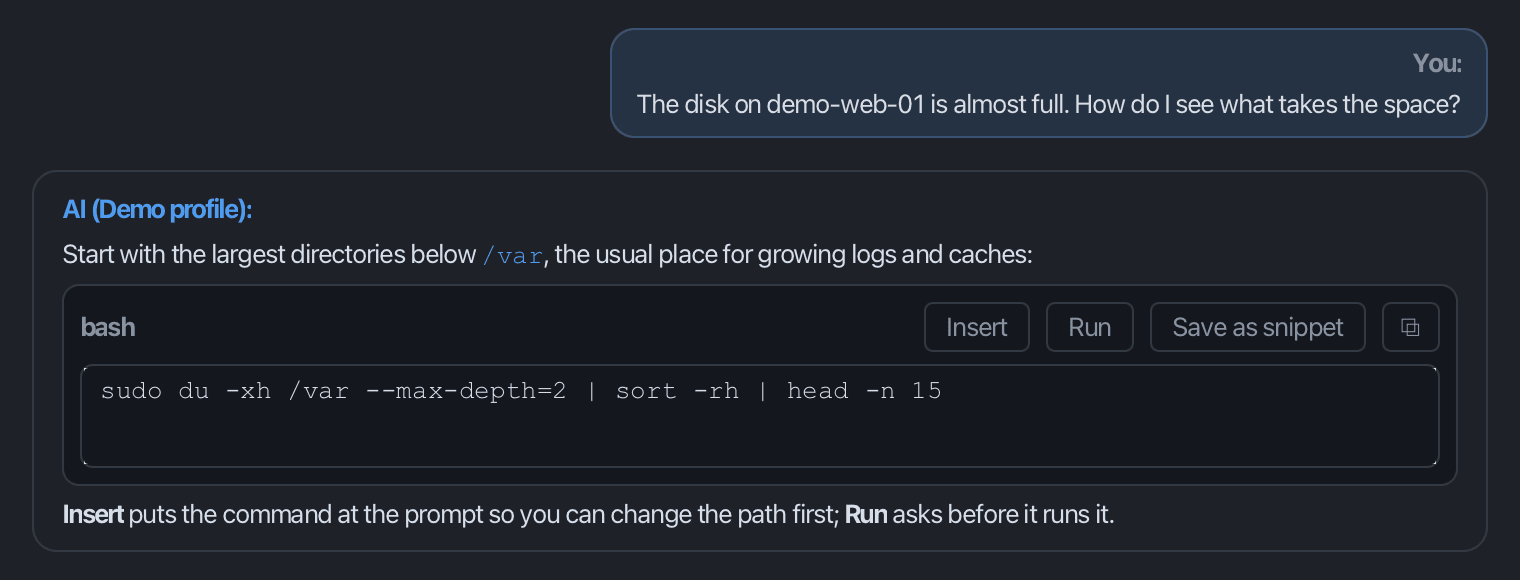
- Welcher Bereich. Ein aus einem Terminal geöffneter Chat (die Auswahlaktionen und Agent fragen…) sendet an den Bereich, aus dem er stammt, solange dieser Bereich offen ist. Andernfalls, und bei einem wieder geöffneten gespeicherten Chat, sendet er an den fokussierten Bereich des Terminal-Tabs, an den auch ein Snippet gehen würde. Der Tooltip jeder Schaltfläche und die Ausführen-Bestätigung nennen immer den Bereich, als Tab-Titel plus die Nummer des Bereichs in einem geteilten Tab.
- Einfügen durchläuft den Einfügeschutz mit strengeren Regeln als ein Einfügen aus der Zwischenablage: Ein Block mit einem Zeilenumbruch oder mit Steuerzeichen fragt immer nach, egal was die Einfügeeinstellungen des Bereichs sagen, und Steuerzeichen sowie unsichtbare richtungsändernde Zeichen werden entfernt, bevor der Text eingegeben wird. Zeilenumbrüche am Ende eines Blocks werden verworfen, sodass eine einzelne Zeile nie abgeschickt wird. Innerhalb eines mehrzeiligen Blocks wirkt jeder Zeilenumbruch weiterhin wie Enter, es sei denn, das Programm im Bereich verwendet Bracketed Paste; die Einfügebestätigung sagt, was zutrifft. Wenn Sie diese Bestätigung ablehnen oder der Bereich den Text nicht annehmen kann, meldet die Statusleiste, dass nichts eingefügt wurde.
- Ausführen nimmt eine einzelne Zeile. Bei einem mehrzeiligen Block ist Ausführen ausgegraut; fügen Sie ihn stattdessen ein. Ein Shell-Block mit einem Tabulatorzeichen, einer Escape-Sequenz, einem anderen Steuerzeichen oder einem richtungsändernden Zeichen bietet gar kein Ausführen an.
- Vorab ausgegraut. Eine Schaltfläche, die gerade nicht handeln kann, ist ausgegraut, und ihr Tooltip sagt, warum: kein offener Terminalbereich, ein Bereich, der nicht verbunden ist, Broadcast-Modus oder Multi-Exec, die die Eingabe des Bereichs in andere Bereiche spiegeln (KI-Text wird dort nie gesendet), ein Coding-Agent im Bereich, der auf eine Freigabe wartet, ein KI-Agent, der im Bereich arbeitet (und für Ausführen jeder Coding-Agent), ein Vollbildprogramm wie
vimoder ein Einfügen, das noch gesendet wird, ein Block, der den Maskenplatzhalter***eines auf dem Weg zur KI maskierten Geheimnisses enthält, oder die Richtlinie Ihrer Organisation. Ausführen wird außerdem verweigert, solange die Shell-Integration meldet, dass im Bereich noch ein Befehl läuft. Die Prüfung wird unmittelbar vor dem Senden wiederholt, auch nach der Ausführen-Bestätigung. - Ohne Shell-Integration kann korTTY nicht erkennen, ob ein Shell-Prompt wartet, zum Beispiel innerhalb von
mysqloderpython, deshalb weist die Ausführen-Bestätigung darauf hin; die Zeile geht an das Programm, das gerade im Bereich liest. - Nach
su,sudo -ioder einem verschachteltensshwarnt die Ausführen-Bestätigung, dass der Bereich möglicherweise als anderer Benutzer oder auf einem anderen Host angemeldet ist: Die Zeile läuft unter dem Benutzer, der diese Shell gerade ausführt. - Die Antwort ist nicht vertrauenswürdig. Terminalausgaben, die die KI gelesen hat, können steuern, was sie vorschlägt; lesen Sie daher jeden Teil eines Befehls, bevor Sie ihn ausführen.
Wählen Sie, welche Schaltflächen unter KI → KI-Manager → Allgemein → KI-Chat-Codeblöcke im Terminal angezeigt werden: Einfügen und Ausführen (Standard), Nur Einfügen, oder Aus (nur kopieren und speichern). Mit der ai-chat Richtlinie verweigert sind beide Schaltflächen ausgegraut, und bei ai-agent-execution = "read-only" Ausführen ist ausgegraut; siehe Unternehmensrichtlinie.
gerenderte Bilder, Diagramme und Mathematik
KI-Antworten, die Bilder, Diagramme oder mathematische Formeln enthalten, werden im Chat als Bilder gerendert, anstatt rohes Markup anzuzeigen. Dies gilt auch für gespeicherte Chats, die über den KI-Manager erneut geöffnet werden.
| Inhalt in der KI-Antwort | Gerendert als |
|---|---|
```svg / ```xml / ```html Codeblock (oder Block ohne Tags), der ein <svg>-Dokument enthält. |
Inline-Vektorbild |
Markdown-Bildlink mit einem data:image/png;base64,…-URI im Antworttext oder ein Codeblock, der nur einen solchen Daten-URI enthält. |
Inline-Rasterbild (PNG, JPEG, GIF, BMP; bis zu 8 MB dekodiert) mit einer Schaltfläche Bild kopieren |
```mermaid-Codeblock |
Mermaid-Diagramm (gebündelte Bibliothek, kein Netzwerk) |
```latex / ```tex / ```math Codeblock oder $$ … $$ Mathematik im Antworttext |
Satzformel (gebündeltes MathJax, kein Netzwerk) |
Jeder gerenderte Block behält eine Kopfzeile mit der üblichen Kopierschaltfläche und einem Umschalter zwischen Code anzeigen/Bild anzeigen, sodass die zugrunde liegende Quelle nur einen Klick entfernt bleibt. Während ein Mermaid-/Math-Block noch gerendert wird, bleibt die Quelle sichtbar; Wenn das Rendern fehlschlägt (z. B. ein Mermaid-Syntaxfehler), bleibt der Block in der Quellansicht und die Kopfzeile zeigt den Grund an. plantuml/puml-Zäune und nicht getaggte @startuml-Inhalte sind gewöhnliche Quellcodeblöcke und werden nicht speziell gerendert.
Beispielaufforderungen, die gerenderte Antworten erzeugen:
Draw a simple house as an SVG image.
Create a Mermaid flowchart of a typical login flow.
Create a Mermaid sequence diagram for an SSH handshake.
Explain the Pythagorean theorem and show the formula.
Eine Mermaid-Antwort, eingegrenzt mit dem Sprachtag mermaid und dieser Text wird als Flussdiagramm dargestellt:
Und zeigen Sie die Mathematik im Antworttext als gesetzte Formel an:
Rendering-Details und Anforderungen
- SVG und die gerenderte Mermaid-Ausgabe werden mit deaktiviertem JavaScript und entfernten Skripten/Ereignishandlern aus dem Dokument angezeigt.
- Mermaid 11.17.2 läuft mit der Sicherheitsstufe
strictvon einem SHA-256-gepinnten lokalen Bundle; LaTeX wird durch ein separat geladenes lokales MathJax-Bundle gesetzt. Keiner von beiden benötigt einen Internetzugang. - Chat Mermaid behält die vollständige gebündelte Diagrammunterstützung bei, einschließlich Flussdiagrammen, Sequenz-, Klassen-, Zustands-, ER-, Mindmap- und Architekturdiagrammen. Frontmatter, Anweisungen, Netzwerk-/Datei-/Daten-/JavaScript-URLs, externe Bilder/Symbole, Links und Klickrückrufe werden abgelehnt; Quell-, Kantenanzahl-, Rastergrößen- und Timeout-Grenzwerte schützen den Renderer.
- Vollständige LaTeX-Dokumente (
\documentclass) bleiben absichtlich Codeblöcke; Es werden nur Formeln gesetzt. - Mermaid folgt der Hell/Dunkel-Palette des aktiven Chats; Andere gerenderte Bilder und Formeln behalten eine lesbare neutrale Leinwand.
KI-Manager
Öffnen Sie KI > KI-Manager oder drücken Sie ++Ctrl+Shift+Y++ (++Cmd+Shift+Y++ unter macOS).
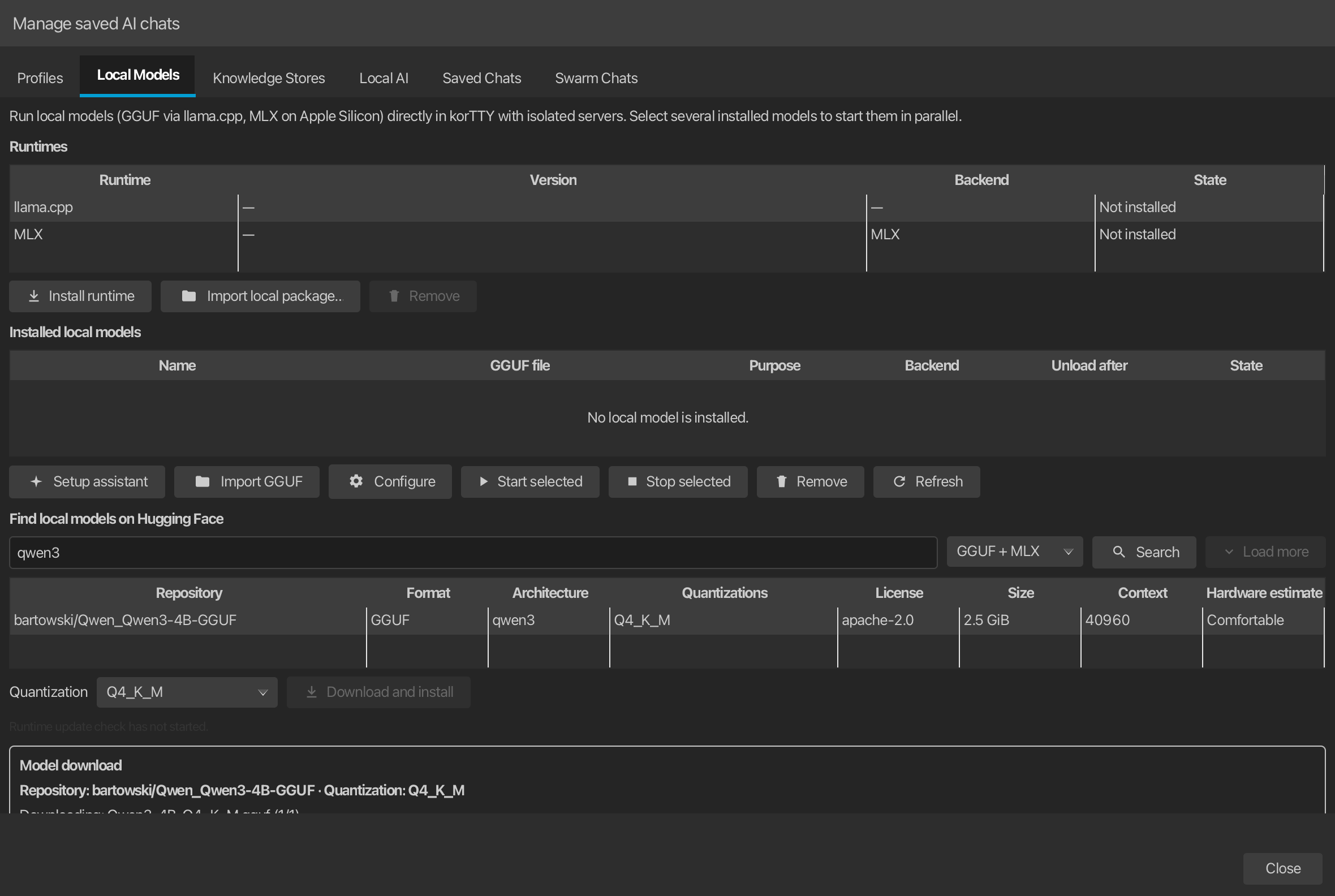
Der KI-Manager ist ein modales Fenster: Sie können es geöffnet lassen, während Sie im Hauptfenster weiterarbeiten. Durch erneutes Aufrufen von KI-Manager wird derselbe Manager für dieses Hauptfenster wiederhergestellt und fokussiert, anstatt ein Duplikat zu öffnen. Der aktive primäre Abschnitt bleibt durch eine fette Akzentunterstreichung gekennzeichnet, nachdem der Fokus auf die Steuerelemente des Abschnitts verschoben wurde.
Der Manager kombiniert Profil, lokale Inferenz, Abruf und Skill-Management:
- Profiles - Create, edit, test, save, and remove AI profiles. The profile list shows the current quota/usage status for each profile. The editor keeps Profile name and Use as default profile at the top and groups the fields into four sections: Connection, Model & capabilities, Limits & timeouts and Budget & usage. The Connection and Model sections show only the rows of the selected connection mode (the URL and key rows for HTTP API, the CLI rows for Local CLI, a note for the integrated runtimes). Setup wizard, Add and Refresh act on the list and sit above it; Test AI Connection, Delete and Save act on the selected profile and sit under the editor.
- Lokale Modelle – Hugging Face durchsuchen, GGUF-Dateien importieren/herunterladen/konfigurieren, den Funktionstest nach der Installation ausführen und mehrere llama.cpp-Sidecars starten oder stoppen.
- Wissensspeicher – Erstellen Sie lokale HNSW-Speicher, fügen Sie überprüfte Dateien oder rekursive Ordner hinzu, synchronisieren Sie Quellen und führen Sie eine Testsuche durch.
- KI-Skills – Verwalten Sie die Skill-Bibliothek, die unter KI-Skills beschrieben wird, sowie deren Statistiken.
- Memory – Das korTTY-Memory, das Chat- und Agent-Anfragen begleitet: das globale und das pro Verbindung gespeicherte Memory, das Token-Budget, das Lernen, die Bereinigung, der Verlauf und die anderen Memory-Dateien. Siehe KI-Memory.
- Lokale KI – Drei Abschnitte: Profil-Rollen weist die Profile für Text/Übersetzung, Coding, Profil für den KI-Agenten und Sitzungsjournal zu; Lokale Laufzeit wählt die Laufzeit-Aktualisierungsrichtlinie, das bevorzugte Laufzeit-Backend und das RAG-Einbettungsmodell; Hugging Face speichert einen verschlüsselten Hugging Face token. Speichern unter den Abschnitten schreibt alle davon.
Gespeicherte Chats sind kein Tab des KI-Managers. KI > Gespeicherte Chats... öffnet sie in einem eigenen Fenster, mit einem Chats-Tab für gespeicherte KI-Gespräche und einem Swarm-Chats-Tab für gespeicherte KI-Swarm-Gespräche, einschließlich solcher, die von geplanten Swarm-Jobs erstellt wurden. Dort können Sie einen Eintrag öffnen, umbenennen, aktualisieren oder löschen. Chats, die aus einem Agentenlauf fortgesetzt wurden, werden ebenfalls im Chats-Tab aufgelistet, siehe Chats aus KI-Agentenläufen.
Der KI-Manager hat oben eine Suchzeile, wie der Einstellungsdialog; siehe Suche im KI-Manager.
Verwenden Sie KI > KI-Manager > Allgemein für globale Verhaltensschalter und die anderen KI-Manager-Tabs für das tägliche Profil, Modell, Wissensspeicher und Chat-Management.
Fragen Sie nach der Anleitung (KI-Dokumentensuche)
Die integrierte Anleitung (Hilfe > Anleitung, F1) enthält eine KI-gestützte Suche. Schalten Sie KI-Suche in der Symbolleiste des Fensters der Anleitung ein, um einen Seitenbereich zu öffnen, geben Sie eine Frage in natürlicher Sprache ein – zum Beispiel „Wie führe ich den KI-Agenten im Terminalfenster aus?“ – und drücken Sie Enter.
So funktioniert es:
- korTTY wählt die relevantesten Abschnitte aus dem gebündelten Offline-Anleitung aus (keine Einbettungen, kein externer Suchdienst) und sendet nur diese Auszüge zusammen mit Ihrer Frage an Ihr Standard-KI-Profil.
- Die Antwort wird ausschließlich aus der Anleitunginhalt generiert und ist in der App-Sprache verfasst. Wenn die Anleitung die Frage nicht beantwortet, sagt der Assistent dies, anstatt zu raten.
- Antworten zitieren ihre Quellen: Klicken Sie auf ein Inline-Zitat oder einen Eintrag in der Liste Quellen, um in der manuellen Ansicht direkt zur Seite und zum Abschnitt zu gelangen, auf die verwiesen wird.
- Wenn nichts in der Anleitung mit der Frage übereinstimmt, antwortet korTTY lokal, ohne den KI-Endpunkt überhaupt zu kontaktieren.
Anforderungen:
- A konfiguriertes KI-Profil (siehe Setup); Es wird das Standardprofil verwendet.
- Ein entsperrter Master-Passwort-Tresor, wenn das Profil einen verschlüsselten API-Schlüssel speichert.
Datensicherheit
Der Fragetext und die ausgewählten manuellen Auszüge werden an den konfigurierten KI-Endpunkt übermittelt. Der Inhalt der Anleitungs selbst ist eine öffentliche Dokumentation, aber Ihre Frage ist Freitext – vermeiden Sie das Einfügen von Geheimnissen oder verwenden Sie einen vertrauenswürdigen lokalen Endpunkt wie LM Studio. Bei manuellen Fragen sind die Internetzugriffsmodi immer deaktiviert.
AI Agent und KI-Planung
korTTY unterstützt Workflows im Agentenstil für eine aktive Terminalsitzung.
SSH und lokale Shells
Der Befehl-Ausführungs-Engine des Agenten ist von SSH hinter einer AgentCommandRunner Abstraktion mit zwei Backends entkoppelt — SSH (exec channel) und lokal (ein frischer lokaler Prozess). Der KI-Agent und die KI-Planung laufen daher sowohl in SSH-Sitzungen als auch in lokalen Shells unter Windows, macOS und Linux: Befehle nutzen ein natives lokales Backend (PowerShell via -EncodedCommand, cmd.exe, oder POSIX /bin/sh), der Umgebungsprobe und der System-Prompt sind plattformbewusst, sodass das Modell native Befehle erzeugt, und der gleiche Genehmigungsfluss gilt. Ein lokaler Lauf erfasst das aktuelle Verzeichnis des interaktiven Shells einmal und verwendet es für die Probe und jeden Befehl. Lokale-Shell-Beschränkung: keine sudo/Administrator-Elevation unter Windows. Die headless KI-Agent-Aktion des JobScheduler bleibt SSH-only.
Der Agent wird gestartet
- KI-Agent - Starten Sie von KI > KI-Manager..., im Rechtsklick-Menü des Terminals oder mit dem Terminal-Tastenkürzel. Der Agent kann in einem dedizierten Chat-Tab geöffnet werden oder das aktive Terminalfenster anvisieren, je nach KI > KI-Manager > Allgemein.
- KI-Planung - Starten Sie über AI > KI-Planung..., im Rechtsklickmenü des Terminals oder mit
agent-plan/agent -plan. Der Planungsmodus stellt klärende Fragen, schlägt ein oder mehrere Optionen vor, erstellt einen abschließenden Planbericht und ermöglicht Ihnen, den akzeptierten Plan zu starten.
Aktivitätspanel und Platzierung
- Designs - Die Darstellung der Läufe wird unter Plugins → KI-Agent Design ausgewählt: standardmäßig als Block im Terminal mit einer Metro-Linie darunter. Die folgenden Punkte beschreiben das Aktivitätsfeld der Kombination Klassisch.
- Split-Local-Aktivitätsbereich – Auf Terminals ausgerichtete Läufe werden am unteren Rand des Terminalsplits dort angezeigt, wo der Lauf gestartet wurde. Jeder Split verfügt über ein eigenes Panel, sodass verschiedene Splits ihre eigenen Agentenaufgaben parallel ausführen können.
- Panel-Platzierung – Verwenden Sie Ansicht > AI Agent Panel, um Unten (Standard), Links andocken oder Rechts andocken auszuwählen. Im angedockten Modus wird die Aktivität in einem in der Größe veränderbaren Seitenbereich angezeigt, der an das Hauptfenster angeschlossen ist. Ziehen Sie den Teiler, um die Größe zu ändern. Die Platzierung und Breite werden bei jedem Neustart gespeichert. Im Seitenmodus gibt es eine äußere Lasche pro Anschluss der aktiven Anschlusslasche und die Läufe werden vertikal gestapelt. Wenn Sie zu einer anderen Terminal-Registerkarte wechseln, wechselt das Dock zu den Terminals dieser Registerkarte.
- Agentenstatusanzeigen – Ein KI-Agentenstatussymbol pro Terminal wird in der Dashboard-Struktur angezeigt und dem Registerkartentitel des Terminals vorangestellt:
- ✋ wartet auf Eingabe
- ⚡ funktioniert
- ⏸ pausiert
- ✓ fertig
- Gleichzeitige Ausführungen – Mehrere gleichzeitige Ausführungen pro Split werden als schließbare Registerkarten im Aktivitätsbereich angezeigt (eine Registerkarte pro Ausführung), mit einer Parallelitätsobergrenze pro Widget von 5 Ausführungen. Abgeschlossene Läufe bleiben als Tabs erhalten, bis sie geschlossen werden.
- Desktop-Benachrichtigungen - Ein in einem Tab laufender Vorgang, den Sie nicht ansehen, kann eine Desktop-Benachrichtigung senden, wenn er fertig ist, ohne zu beenden oder auf Ihre Genehmigung oder ein Passwort wartet; siehe KI-Agent und KI-Swarm-Runs.
- Tippen während des Laufens – Das Tippen ist nicht mehr gesperrt, während ein Lauf aktiv ist. Sie können mit der Eingabe am Shell-Prompt fortfahren und einen weiteren
agent ...-Befehl starten (er öffnet eine neue gleichzeitige Registerkarte). Es werden nur die Tasten zur Ausführungssteuerung abgefangen: ++Esc++ oder ++Ctrl+C++ brechen die Ausführung der ausgewählten Registerkarte ab; ++Ctrl+R++ schaltet die Denkdetails dieses Laufs um. - Pause und Fortsetzen – Auf jeder Laufregisterkarte werden Schaltflächen zum Anhalten und Abbrechen angezeigt. Pause parkt den Agenten an einem sicheren Punkt zwischen den Schritten; Die Pausenzeit wird von der Laufarbeitszeit ausgeschlossen.
- Aktuelles Verzeichnis – Terminalverknüpfungen verwenden das von korTTY verfolgte aktuelle Verzeichnis für SSH und lokale Shells. Ein lokaler Lauf erfasst ein stabiles Verzeichnis für seine Probe und jeden Befehl, sodass Befehle und generierte Dateien relativ zu dem Ort bleiben, an dem die interaktive Shell zu Beginn des Laufs arbeitete.
- Genehmigungen und Sudo – Der Agent kann vor der Befehlsausführung eine explizite Genehmigung anfordern und im Aktivitätsbereich nach einem Sudo-Passwort fragen. Die Passworteingabe ist maskiert, kann mit ++Enter++ übermittelt werden und ermöglicht bis zu drei Wiederholungsversuche mit falschem Passwort. Wenn ein Passwort zwischengespeichert wird, wird es nur für den aktuellen Agenten-/Sitzungskontext verwendet. Wenn eine Benutzereingabe (Sudo-Passwort/Befehlsgenehmigung) erforderlich ist, wird das Bedienfeld automatisch erweitert.
- Reduzierte Statusleiste – Wenn das Bedienfeld minimiert ist, wird eine kompakte Statusleiste mit der Ausführungsaufforderung, dem Status, den Schaltflächen „Pause/Abbrechen“ und einer Schaltfläche „Erweitern“ angezeigt. Während der Agent aktiv arbeitet, wird ein Kreissymbol angezeigt, und eine fettgedruckte ✋-Markierung signalisiert, wenn eine Benutzereingabe erforderlich ist.
- Reduziert halten – Verwenden Sie Reduziert halten, um das Bedienfeld minimiert auf die Statusleiste zu bringen.
- Terminalausgabe – Die endgültigen Antworten des Terminalagenten werden in den Terminalbereich zurückgeschrieben, sodass das Shell-Transkript die Antwort enthält.
- Panel-Steuerelemente – Verwenden Sie die Schaltfläche „Neu laden“, um den ausgewählten Agentenbefehl erneut auszuführen. Kopier- oder Snippet-Aktionen sind für Aktivitätszeilen verfügbar. Exportieren Sie den aktuellen Lauf oder den vollständigen Verlauf als Markdown, Nur-Text, YAML, XML, JSON, PDF oder Asciidoctor. Verwenden Sie Alle erweitern, um die Aktivitätsdetails offen zu halten. Verwenden Sie A- und A+, um die Schriftgröße der Aktivität zu ändern. Ziehen Sie den Größenänderungsgriff, um die Panelhöhe zu ändern.
Terminal-Agent-Verknüpfungsbefehle
Wenn Terminal-Agent-Verknüpfungen aktiviert sind und sich das Terminal an einem Shell-Prompt befindet, fängt korTTY diese Befehle lokal ab, anstatt sie an den Server zu senden:
Der Basisbefehlsname ist in KI > KI-Manager > Allgemein konfigurierbar. Wenn Sie agent umbenennen, ermittelt korTTY automatisch die passenden -ask und -plan Befehle. Die gleiche Einstellungsseite kann den Befehl namen unabhängig von Groß-/Kleinschreibung machen und das Setup-Dialog pro Ausführung deaktivieren; wenn der Dialog deaktiviert ist, verwendet korTTY das konfigurierte Standardprofil.
Nur ein Agent-Befehl, den Sie eingeben oder einfügen, wird erkannt. Text, den der Server ausgibt, z. B. eine Datei, die mit cat angezeigt wird und eine präparierte Escape-Sequenz enthält, kann keinen Agentenlauf starten. Im Broadcast-Modus startet der Befehl einen Lauf nur in dem Bereich, in dem Sie ihn eingeben; die anderen Bereiche erhalten ihn als gewöhnliche Befehlszeile, und der Broadcast-Modus sendet keine Tasten in einen Bereich, solange dort ein Agentenlauf aktiv ist.
TAB Abschluss- und Eingabeaufforderungsverlauf
An der Shell-Eingabeaufforderung wird die TAB-Vervollständigung für Agentenbefehle verbessert:
- Geben Sie den Namen des Agentenbefehls ein (z. B.
agent) und drücken Sie dann ++TAB++, um die Befehlsvarianten (agent,agent-ask,agent-plan) anzubieten. - Geben Sie den Befehl plus ein Leerzeichen ein (z. B.
agent) und drücken Sie dann ++TAB++, um den aktuellen Verlauf der Agentenaufforderungen anzuzeigen. In jeder Zeile werden die Eingabeaufforderung und das Datum/die Uhrzeit der letzten Ausführung angezeigt, dedupliziert durch den Eingabeaufforderungstext (neuester zuerst). - Jede Verlaufszeile zeigt links die Eingabeaufforderung und rechts das Datum/die Uhrzeit der letzten Ausführung. Eingabeaufforderungen mit mehr als 60 Zeichen werden durch Auslassungspunkte gekürzt. Die vollständige Eingabeaufforderung wird weiterhin eingefügt, wenn der Eintrag ausgewählt wird.
- Die Größe des Verlaufs-Popup kann geändert werden – ziehen Sie den Griff in der unteren rechten Ecke – und merkt sich seine Größe bei jedem Neustart. Wenn der Verlauf länger als das Popup ist, wird eine vertikale Bildlaufleiste angezeigt.
- Entfernen Sie im Verlaufs-Popup eine einzelne Eingabeaufforderung, indem Sie auf die Schaltfläche ✕ der Zeile klicken (oder ++Del++ auf Tastaturen mit Vorwärts-Löschen-Taste drücken), oder entfernen Sie den gesamten Verlauf mit Alle löschen (eine zweistufige Bestätigung schützt vor versehentlichem Löschen). Löschungen werden sofort gespeichert.
- Außerhalb dieses Kontexts ist ++TAB++ eine normale Shell-Vervollständigung.
Verlaufsgröße ist in KI > KI-Manager > Allgemein konfigurierbar (Standard 20, Bereich 5–100).
In einer SSH-Sitzung erkennt korTTY, dass die Shell an ihrem Prompt steht, an den OSC-133-Markierungen einer für die Shell-Integration eingerichteten Shell, solange Befehlsmarkierungen von Shells mit eingerichteter Shell-Integration nutzen (OSC 133) in Einstellungen → Terminal eingeschaltet ist, und andernfalls am Text des Prompts, etwa user@host:~$.
So funktioniert der AI Agent
Das Terminal AI Agent ist ein kontrollierter Terminalautomatisierungsworkflow. Es führt keine beliebige Modellausgabe direkt im interaktiven Terminal aus. Stattdessen folgt jede Runde diesem Muster:
- korTTY prüft die aktive SSH- oder lokale Shell-Sitzung mit einem nicht interaktiven Befehl und zeichnet kompakten Kontext wie aktuellen Benutzer, Host, Betriebssystem, aktives Terminal-Arbeitsverzeichnis, Sudo-Verfügbarkeit, Festplattenpfad und aktuellen Befehlsstatus auf.
- korTTY sendet die Benutzeraufgabe, den Sonden-Snapshot, frühere Befehlsergebnisse, aktive KI-Skills und optional die Web-Tool-Verfügbarkeit an das ausgewählte KI-Profil.
- Das Modell muss eine strikte JSON-Entscheidung zurückgeben: Befehle ausführen, Bestätigung anfordern, beenden oder blockieren.
- korTTY validiert das JSON-Schema und die Befehlseinschränkungen. Ungültige Antworten werden einmalig repariert; unsichere oder nicht unterstützte Befehlsentscheidungen werden abgelehnt.
- korTTY führt genehmigte Befehle über das aktive Backend aus: SSH-Exec-Kanäle für SSH-Sitzungen oder neue lokale Prozesse für lokale Shells. Jeder Befehl startet in dem für die Ausführung erfassten Verzeichnis. Ein
cdinnerhalb eines Befehls bleibt nicht bis zum nächsten Befehl bestehen. - Die Befehlsausgabe wird dem Aktivitätsbereich und der nächsten Modellrunde hinzugefügt, bis die Aufgabe abgeschlossen, blockiert, abgebrochen oder das Rundenlimit erreicht ist.
Passende Aufgaben
Das Mittel ist geeignet für:
- überprüft Dateien, Verzeichnisse, Paketstatus, Protokolle, Dienststatus und Systemkonfiguration;
- Erstellen oder Ändern von Skripten und Konfigurationsdateien, wenn die Aufgabe dies erfordert;
- führt Tests, Syntaxprüfungen, Linters oder schreibgeschützte Diagnosebefehle aus;
- Zusammenfassung der Befehlsausgabe und Erläuterung der Ergebnisse;
- Planung mehrstufiger betrieblicher Änderungen vor der Implementierung.
Das Mittel ist nicht bestimmt für:
- interaktive Vollbildprogramme wie
vim,nano,top,less,sshoder Befehle, die auf Eingabeaufforderungen warten; - Daemons oder Befehle mit langer Laufzeit ohne eindeutigen Abschluss;
- geheime Exfiltration oder blinde destruktive Befehle;
- web recherchiert nach lokalen Dateien, es sei denn, Sie fragen ausdrücklich nach externen/aktuellen Informationen.
Beispielbefehle
agent show the 10 largest XML files in this directory
agent update groesste_xml.pl so the -r flag searches subdirectories recursively
agent check why nginx failed to start and suggest the safest fix
agent-ask what user and directory am I currently using?
agent-plan migrate this host from package X to package Y
Benennen Sie bei lokalen Dateiüberprüfungsaufgaben die Datei in der Aufgabe. Der Agent sollte es dann mit Shell-Befehlen wie sed -n, cat, file oder sprachspezifischen Syntaxprüfungen überprüfen. Wenn ein internetfähiges Profil aktiv ist, hält korTTY Web-Tools weiterhin von diesen lokalen Dateiplanungsaufforderungen fern, es sei denn, Ihre Aufgabe fragt eindeutig nach aktuellen oder externen Informationen.
Aktivitätszeilensymbole
Aktivitätszeilen verwenden semantische Emoji-Symbole, um den Aktionstyp anzugeben:
| Symbol | Bedeutung |
|---|---|
| 💾 | Aktion: Datei schreiben oder erstellen |
| 📖 | Aktion: Datei/Verzeichnis lesen |
| ▶️ | Aktion: Befehl ausführen/ausführen |
| 📁 | Aktion: Verzeichnisoperation |
| 📦 | Kontext: Paketmanager |
| ⚙️ | Kontext: Dienst oder System |
| 🌐 | Aktion: Netzwerkbetrieb |
| 🔍 | Aktion: prüfen/analysieren |
| 💭 | Zustand: Denken/Argumentieren |
| 💬 | Ausgabe: Meldung oder Ergebnis |
| ✋ | Erforderlich: Warten auf Benutzereingabe (Sudo/Genehmigung) |
| ❌ | Status: Fehler oder fehlgeschlagene Aktivität |
| 🚫 | Status: abgebrochene Aktivität |
Der rote Stil ist für Fehler- und Fehlerzustände reserviert.
Sicherheit und Fehlerbehandlung
korTTY fügt Leitplanken für die Agentenausführung hinzu:
- Befehle sind pro Runde begrenzt und dürfen nicht interaktiv sein.
- Befehle, die das System ändern oder Berechtigungen erfordern, können abhängig von den Einstellungen und der Modellentscheidung durch eine Bestätigung weitergeleitet werden.
- Sudo verwendet
sudo -nund Passwortabfragen im Aktivitätsbereich. korTTY erlaubt keinesudo -S,suoder Befehle, die unbegrenzt auf eine Terminal-Passwortabfrage warten. - Wenn korTTY erkennt, dass die Shell des Panels jetzt als ein anderer Benutzer oder auf einem anderen Host läuft (nach
su,sudo -ioder einer verschachteltenssh), fragen KI-Agent und KI-Planung vor dem Start. Der Agent tippt niemals in diese Shell: er führt seine Befehle immer über die ursprüngliche Verbindung des Tabs aus, wie deruser@hostder Tab geöffnet wurde, oder als Ihr eigener Benutzer auf diesem Computer in einem lokalen-Shell-Tab. Der Warnhinweis benennt diese Identität, und Abbrechen ist die Standardeinstellung, sodass nichts ausgeführt wird, es sei denn Sie wählen Fortfahren. Die Prüfung erfolgt, wenn ein Lauf wirklich startet, sodass das erneute Ausführen eines Befehls mit der Schaltfläche „Neu laden“ im Aktivitäts-Panel und das Ausführen eines akzeptierten Plans ebenfalls abgedeckt sind; ein bereits akzeptierter Warnhinweis wird für diesen erneuten Lauf oder wenn der akzeptierte Plan im selben Panel ausgeführt wird, nicht wiederholt. Agent fragen führt keine Befehle aus und fragt auch nicht. Die Erkennung ist ein heuristischer Ansatz basierend auf den von Ihnen eingereichten Befehlen und dem sichtbaren Prompt. - SSH-Verzeichnisse werden anhand von Shell-Hooks, Terminal-Eingabeaufforderungskontext und Prüfergebnissen verfolgt. Wenn ein verfolgtes Remote-Verzeichnis nicht mehr vorhanden ist, versucht korTTY die Prüfung erneut vom SSH-Standardverzeichnis aus und meldet das Problem. Lokale Ausführungen aktualisieren das Shell-Prozessverzeichnis oder verwenden einen absoluten nativen Eingabeaufforderungspfad, frieren das Ergebnis für die Ausführung ein und stoppen sicher, wenn ein geändertes Verzeichnis nicht ermittelt oder zugeordnet werden kann.
- Während eine auf das Terminal ausgerichtete Ausführung aktiv ist, ist die normale Eingabe weiterhin zulässig. Nur die Laufsteuerungstasten (++Esc++/++Ctrl+C++ zum Abbrechen des ausgewählten Laufs, ++Ctrl+R++ zum Umschalten seiner Denkdetails) werden abgefangen.
- Websuchfehler, HTTP-Fehler, Authentifizierungsfehler, leere Ergebnisse und Zeitüberschreitungen werden als explizite Toolfehler angezeigt.
- Wenn die KI-Antwort nicht mit dem erforderlichen JSON-Schema übereinstimmt, fordert korTTY eine Reparatur an. Schlägt auch die Reparatur fehl, wird der Lauf mit einer Begründung gesperrt.
Chats aus KI-Agentenläufen
Ein abgeschlossener Terminal-Lauf kann in einem KI-Chat fortgesetzt werden: unter dem Terminal, im Lauf-Menü oder (bei jedem Design außer dem klassischen Panel) im Kontextmenü des Terminals unter KI → Letzter Agent-Lauf, Im KI-Chat fortsetzen wählen, siehe Einen Lauf in einem KI-Chat fortsetzen. Der Chat wird wie jeder andere Chat gespeichert und daher unter KI > Gespeicherte Chats... aufgelistet, und er verwendet das KI-Profil, das der Lauf verwendet hat.
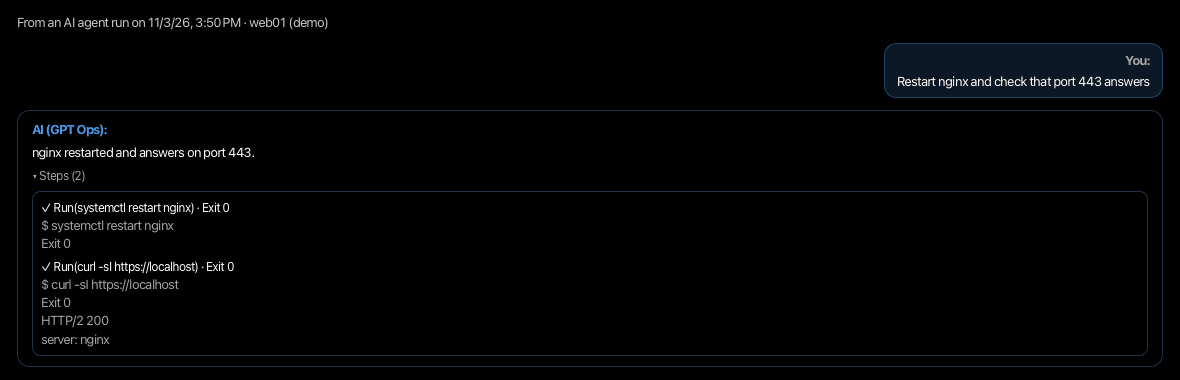
Der Chat enthält die Aufgabe des Laufs als erste Benutzernachricht und die finale Antwort des Laufs als Assistentenantwort. Unter der Antwort listet ein zusammengeklappter Schritte (N)-Aufklappbereich jeden Schritt des Laufs in der Reihenfolge auf, mit Ausnahme des Denkprozesses: Jede Zeile enthält ein Symbol (● für einen noch laufenden Schritt, ✓ für einen abgeschlossenen Schritt mit Exit-Code 0 oder ohne Exit-Code, ✕ für jeden anderen Schritt), den Titel und die Zusammenfassung des Schritts. Ein Befehlsschritt zeigt zusätzlich den Befehl, seine Exit N-Zeile und seine Ausgabe an; eine lange Ausgabe behält ihren Anfang und ihr Ende bei, und eine Ausgabe gekürzt-Zeile weist darauf hin.
Der Chat öffnet sich mit einer Zeile über den Nachrichten: Aus einem KI-Agent-Lauf vom Startzeitpunkt · die Verbindung, die der Lauf verwendet hat. Ein Chat, der aus der Leiste eines Laufs geöffnet wurde, behält auch einen Link zu diesem Lauf, sodass ein zweiter Klick auf Im KI-Chat fortsetzen denselben Chat fokussiert, anstatt einen neuen zu erstellen.
Alles, was gespeichert oder gesendet wird, wird zuerst maskiert. Die dem Terminal-Tab bekannten Geheimnisse und diejenigen, die der Lauf während der Ausführung erlernt hat – wie ein sudo-Passwort, das Sie während des Laufs eingegeben haben –, werden durch *** ersetzt, ebenso wie die Maskierungsregeln Ihrer Organisation und die Token-Formate, die korTTY erkennt. Das Modell erhält die Schritte nicht vollständig: Es erhält eine gekürzte Ansicht von etwa 24.000 Zeichen. Jeder Schritt behält seinen Status, seinen Titel, seine Zusammenfassung, seinen Befehl (gekürzt auf 500 Zeichen) und seinen Exit-Code; die Ausgabe jedes Schritts wird auf seinen Anfang und sein Ende gekürzt, und wenn das Budget weiterhin überschritten wird, wird zuerst die Ausgabe der ältesten Schritte entfernt. Eine Nachfrage im Chat baut daher darauf auf, was der Lauf ausgeführt hat.
Was nicht übergeben wird
Nur Ausführungen, die aus einem Terminalbereich gestartet wurden, werden weitergeleitet. Eine Frage, die mit Agent fragen… gestellt wird und keine Befehle ausführt, sowie eine Ausführung im Chatfenster erhalten weder die Leiste noch den Menüeintrag. Der Eintrag ist nicht verfügbar, solange KI-Funktionen deaktiviert sind oder die Richtlinie Ihrer Organisation KI-Chats nicht zulässt.
Chat-Exports enthalten diese Chats mit ihren Schritten: Exportieren als Markdown, Klartext oder PDF schreibt die Ursprungszeile und die Schritte jeder Nachricht. Lange Befehlsausgaben behalten ihren Anfang und ihr Ende bei, markiert als gekürzt; sie sind in Markdown in Codeblöcken, in PDF in einem Panel und in Klartext eingerückt. Ein Chat, der mit einer AGENT-Karte eines Sitzungsjournals verknüpft ist, behält eine Kopie im Journal, das den Chat verfolgt, während es aufzeichnet, siehe KI-Agent-Karten und ihre KI-Chats.
Wenn eine Journalkopie als Chat geöffnet wird, nachdem der Chat gelöscht wurde, ist der Chat schreibgeschützt und dies wird oberhalb der Nachrichten angezeigt; nichts davon wird erneut gespeichert.
AI Swarm (Multiserver)
Der KI-Schwarm sendet eine KI-Agentenaufgabe gleichzeitig an viele Server: Jeder ausgewählte Server erhält seinen eigenen Agentenlauf – auch Server ohne offenes Terminal – und die Antworten pro Server werden in einer einzigen Vergleichstabelle zusammengefasst. Die Schwarm-Registerkarte fügt einen animierten Statusstreifen pro Agent, erweiterbare Live-Transkripte, Pausen-/Fortsetzungs-/Neustart-/Stopp-Steuerelemente pro Agent und schwarmweit, KI-freie Skriptausführung über den Snippet-Manager sowie eine Schaltfläche Planen… hinzu, die den Lauf in einen unbeaufsichtigten Lauf verwandelt JobScheduler Arbeit. Öffnen Sie es mit AI > AI Swarm... oder Ctrl+Alt+S (Befehl unter macOS); siehe die KI-Schwarm Seite für den vollständigen Funktionsumfang.
Workflow-Skript generieren
Nachdem die Ausführung eines fertigen Agenten erfolgreich abgeschlossen wurde, verwandelt eine Workflow-Schaltfläche die Ausführung in ein einzelnes eigenständiges, reproduzierbares Skript in einer ausgewählten Sprache (Bash, Python, Perl, Ruby, PowerShell, Ansible Playbook, Windows-CMD-Batch oder AppleScript) mit robuster Fehlerbehandlung, detaillierten Kommentaren und einem Header (Skriptname, Ersteller, Datum/Uhrzeit).
Skripterstellung:
- Lädt automatisch passende KI-Skills (z. B. eine Sprachqualitäts-Skill für die Zielsprache).
- Kann mehrere Sprachvarianten und mehrere Vorschläge als Inline-Tabs erzeugen.
- Unterstützt Header-Vorlagen aus der festen, nicht löschbaren Snippet-Kategorie Script-Header.
- Enthält optional ein Mermaid-Flussdiagramm für die Skriptlogik. Während das Diagramm erstellt wird, wird ein funktionierender Kreisel angezeigt, sodass klar ist, dass die KI-Verbindung ausgelastet ist.
- Speichert im Snippet-Manager mit einem kurzen, automatisch generierten Namen und der korrekten Erweiterung (dedupliziert durch den vollständigen Namen einschließlich Erweiterung).
- Tagt das Snippet zur einfachen Filterung als
workflow. - Setzt die Spalte System (OS) automatisch aus dem geprüften Betriebssystem des Agenten (jede Linux-Distribution wird zu Linux).
- Der Internetzugriff wird während der Generierung erzwungen AUS.
Zielsprachen: Bash, Python, Perl, Ruby, PowerShell, Ansible, plus Windows-CMD (.cmd-Batch – @echo off-Lead-Zeile, REM-Header-Kommentare, errorlevel-Prüfungen) und AppleScript (.applescript – osascript-Shebang, ---Kommentare, try/on error-Verarbeitung).
Jeder Editor für generierte Skripte verfügt über die Schaltflächen A− / A+ und unterstützt Ctrl + Mausrad (Cmd unter macOS), um die Schriftgröße zu ändern; Die gewählte Größe wird sitzungsübergreifend gespeichert.
Die Größe des Workflow-Dialogfelds kann geändert werden und seine Größe und Position werden für die zukünftige Verwendung gespeichert.
Fehler im KI-Backend löschen
Wenn der KI-Server nicht mehr über genügend Arbeitsspeicher verfügt oder ein Ressourcenlimit erreicht (z. B. LM Studio/MLX „Ressourcenlimit überschritten“, „metal::malloc“), zeigt das Dialogfeld einen kurzen, umsetzbaren Hinweis anstelle des rohen mehrzeiligen Backend-Stack-Trace an; Alle anderen KI-Fehler werden in einer einzigen Zeile zusammengefasst.